Détails de l'affectation
 Mis à jour
de
Arianne G.
Mis à jour
de
Arianne G.
- Accès à la page Détails de l'affectation
- Résumé de l’affectation
- Effectuer des actions à l'aide du menu déroulant Sectionner une action
- Accepter la révision de l'estimation
- Rejeter l'affectation du paiement
- Affecter un expert en charge du dossier
- Réaffecter un expert en charge du dossier
- Supprimer un expert en charge du dossier
- Envoyer à XactContents Mobile
- Affecter un inventaire iPad
- Annuler
- Renvoyer
- Renvoyer l'estimation initiale
- Renvoyer un inventaire relié à la collaboration sur les contenus
- Affecter
- Réaffecter
- Affectation par courriel
- Modifier le Code de CAT
- Télécharger les détails
- Décompresser les fichiers
- Créer un double de l’affectation
- Envoyer une estimation en lecture seule
- Demander des mesures de toiture de Roof InSight™ de Xactware
- Déjà exporté dans Roof InSight™ (aperçu de toiture) de Xactware
- Ouvrir ClaimXperience™
- Exporter vers (tierce partie)
- Déjà exporté vers (tierce partie)
- Faire la requête de mesures de toit à une (tierce partie)
- Requête de mesures de toit (tierce partie) déjà envoyée
- Renvoyer des mesures de toit (tierce partie) à Xactimate
- Affecter un réviseur
- Créer une affectation par référence
- Enregistrer des documents
- Affecter une unité fonctionnelle
- Réaffecter une unité fonctionnelle
- Affecter et planifier une inspection initiale
- Onglets Détails de l'affectation
À la page Détails de l’affectation, vous apercevrez un Sommaire des détails comprenant des renseignements tels que le nom de l’assuré, le numéro de réclamation, le jeu de données, le cessionnaire, le statut, et le total de l’estimation. Vous retrouverez également un menu Sélectionner une action que vous pouvez utiliser pour effectuer certaines actions, ainsi que des onglets à partir desquels vous pouvez réviser des renseignements concernant une affectation, mettre des statuts à jour, et ajouter des remarques et des fichiers.
Les captures d’écran de ce document sont génériques et l'interface de votre ordinateur peut varier.
Accès à la page Détails de l'affectation
Vous pouvez accéder à la page Détails de l'affectation pour des affectations spécifiques à partir de Recherche avancée, File des affectations XactAnalysis, File d’attente des estimation à réviser, File d'attente de paiement, ou de nombreux rapports.
Pour accéder directement à la page Détails de l'affectation :
- Tapez un numéro de déclaration de sinistre dans le champ Recherche rapide sur l'écran d'accueil. Cliquez sur Rechercher.
- Sélectionnez un numéro de déclaration de sinistre dans le tableau Affectations récemment affichées dans l'écran d'accueil.
Vous pouvez alors accéder à la page Détails de l'affectation pour cette affectation spécifique.
Résumé de l’affectation
Le Résumé de l’affectation vous aide à comprendre rapidement le statut d’une affectation en fournissant un aperçu généré par l’IA des activités récentes, des actions en suspens, des informations de paiement et des détails clés de la réclamation. Les renseignements sont organisés selon les sections suivantes : Résumé, Statut actuel, Prochaines étapes, Paiements/Facturation, Échéancier critique et Détails clés de la réclamation.
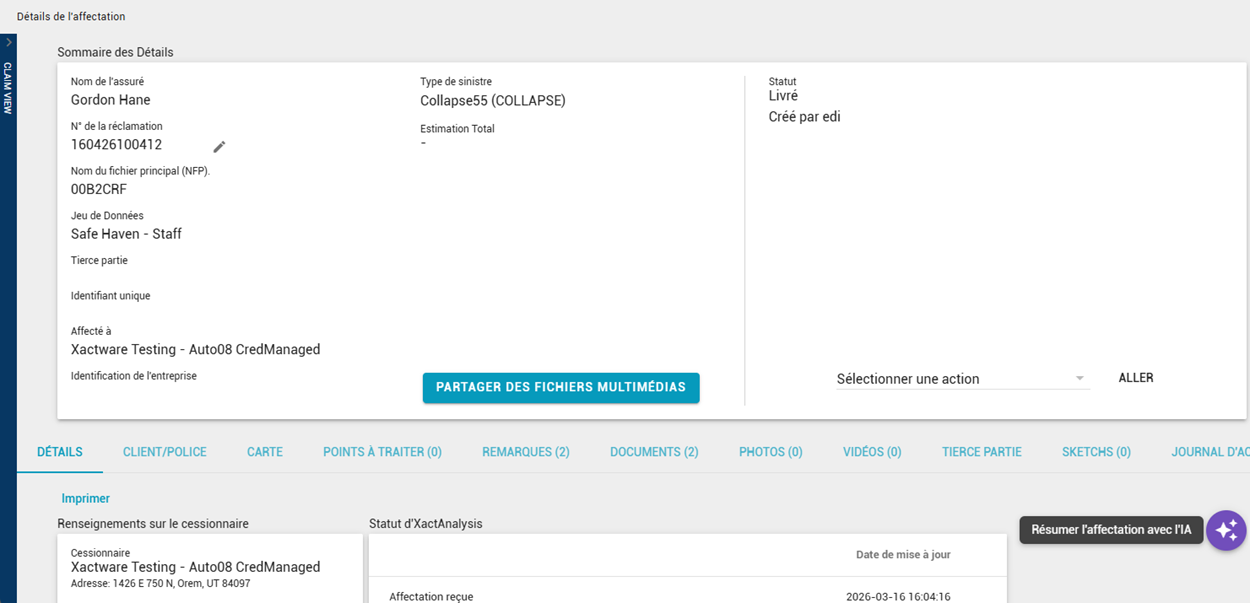
Pour afficher le résumé de l’affectation, sélectionnez l’icône Résumer l’affectation avec l’IA dans le coin inférieur droit de la page.
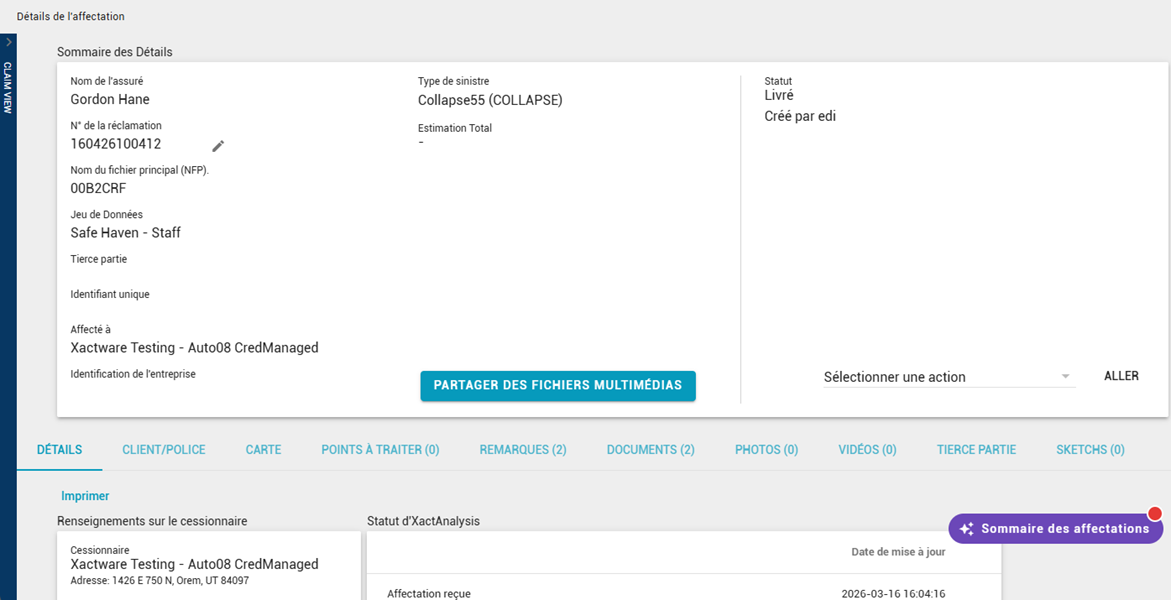
Lorsque de nouvelles notes ou instructions sont ajoutées après la génération d’un résumé, un point rouge vous indique que des informations mises à jour sont disponibles.
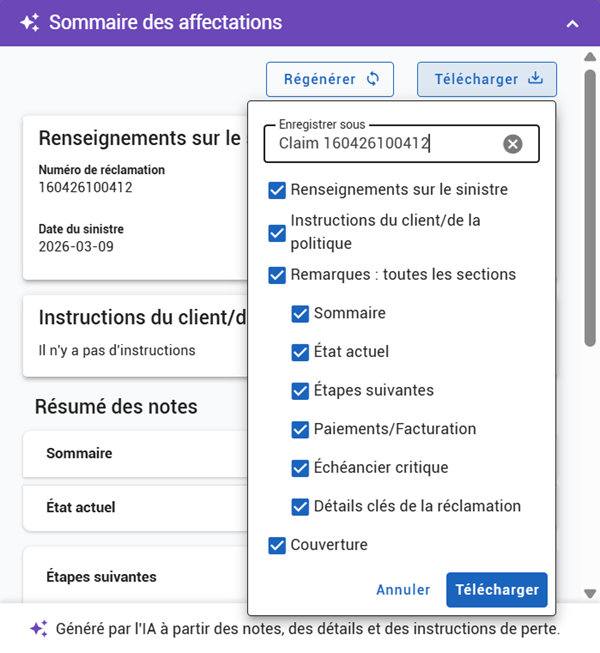
Sélectionnez Régénérer pour actualiser le résumé avec la dernière activité de l’affectation. Cliquez sur le bouton Télécharger pour enregistrer le résumé sous forme de fichier .pdf. Vous pouvez également choisir les sections à inclure dans le téléchargement.
Le Résumé de l’affectation comprend également des citations sélectionnables pour les notes référencées, ce qui vous permet d’identifier les informations sources utilisées pour générer le résumé.
Effectuer des actions à l'aide du menu déroulant Sectionner une action
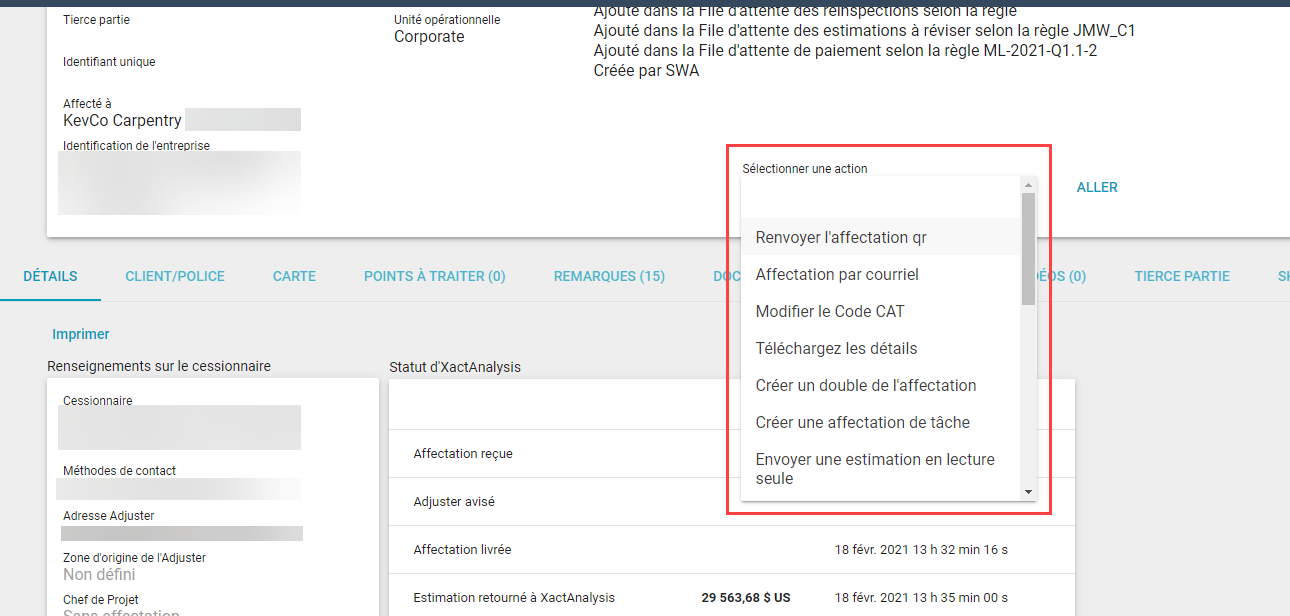
Vous pouvez effectuer un certain nombre d’actions à l’aide du menu déroulant Sélectionner une action dans la section Sommaire des détails :
Accepter la révision de l'estimation
Cette option apparaît si une révision d’affectation vous a été attribué. Lorsque vous acceptez une révision d’affectation, le statut de la révision est mis à jour à File d’attente des estimations à réviser.
Rejeter l'affectation du paiement
Cette option apparaît si vous êtes le préparateur de paiement qui a été attribué à cette affectation. Sélectionnez cette option pour rejeter le paiement de cette affectation.
Affecter un expert en charge du dossier
Cette option apparaît si aucun expert en charge du dossier n’est actuellement affecté à l’affectation et que vous possédez les droits d’utilisateur se rapportant aux Administrateurs d’experts en charge du dossier. Sélectionnez cette option pour affecter un Expert en charge du dossier.
Réaffecter un expert en charge du dossier
Cette option apparaît si un expert en charge du dossier est déjà affecté à l’affectation et que vous possédez les droits d’utilisateur se rapportant aux Administrateurs d’experts en charge du dossier. Sélectionnez cette option pour remplacer l’expert en charge du dossier actuel avec un nouvel expert en charge du dossier.
Supprimer un expert en charge du dossier
Cette option apparaît si un expert en charge du dossier est déjà affecté à l’affectation et que vous possédez les droits d’utilisateur se rapportant aux Administrateurs d’experts en charge du dossier. Sélectionnez cette option pour supprimer l’expert en charge du dossier qui est actuellement affecté à l’affectation. L’affectation n’aura pas d’expert en charge du dossier qui y sera affecté.
Envoyer à XactContents Mobile
Sélectionner Envoyer à XactContents Mobile pour envoyer l’affectation à un utilisateur de XactContents mobile. Une remarque apparaît sous l’onglet Remarques lorsque la collaboration est affectée (Inventaire de XactContents Mobile affecté) et terminé (Inventaire de XactContents Mobile terminé). Contactez votre gestionnaire de compte pour que cette fonction soit activée pour votre société.
Affecter un inventaire iPad
Certaines entreprises utilisent une fonction de XactAnalysis qui leur permettent d’envoyer des affectations d’Inventaires de contenu à des utilisateurs d’iPad spécifiques. Cette option apparaît lorsque votre entreprise a activé cette fonction.
Annuler
Cette option apparaît si vous possédez les droits d’utilisateur vous permettant d’Annuler des affectations. Vous pouvez uniquement annuler les affectations ayant un statut établi à Dans la file d'attente, Avisé, Livré, ou Rejeté. Vous ne pouvez pas annuler les affectations ayant un statut établi à Affecté à partir de la file d’attente, Retourné en attente, Retourné, Corrigé, ou ayant déjà été annulées. Sélectionnez cette option pour annuler l’affectation.
Renvoyer
Cette option apparaît après qu’une affectation ait été envoyée à un expert en assurances/entrepreneur. Lorsqu’une affectation est perdue ou non reçue par l'expert/entrepreneur, vous pouvez renvoyer l’affectation au cessionnaire.
Renvoyer l'estimation initiale
Cette option apparaît après qu’une affectation ait été envoyée à un expert en assurances/entrepreneur. Sélectionnez cette option pour renvoyer l’estimation initiale à l’expert en assurances/entrepreneur. L’affectation ne comprendra pas les renseignements d’estimation donnés précédemment.
Renvoyer un inventaire relié à la collaboration sur les contenus
Cette option apparaît après qu’une Collaboration XactContents ait été créée. La Collaboration XactContents permet à l’assuré d’obtenir de l’aide sur la façon de compléter une estimation en répertoriant les pertes de contenus dans le Formulaire de collaboration sur les contenus qui se trouve en ligne. Lorsque l’assuré remplit le formulaire, les renseignements sont ensuite soumis à XactAnalysis, puis envoyés à l'expert en assurances/entrepreneur affecté. Sélectionnez cette option pour renvoyer un inventaire complet du contenu à l’expert en assurances/entrepreneur affecté.
Affecter
Cette option apparaît si aucun expert en assurances/entrepreneur n’est actuellement affecté à l’affectation. Sélectionnez cette option pour affecter un expert en assurances/entrepreneur à l’affectation ou pour affecter l’affectation à un différend jeu de données.
Réaffecter
Cette option apparaît si l’affectation est déjà affectée à un expert en assurances/entrepreneur. Sélectionnez cette option pour remplacer l’expert en assurances/entrepreneur actuel par un nouvel expert en assurances/entrepreneur ou pour affecter l’affectation à un différend jeu de données.
Affectation par courriel
Sélectionnez cette option pour envoyer l’ensemble des Détails de l’affectation par courriel ou une portion des Détails de l’affectation à des destinataires sélectionnés. Cela peut être utile lorsque vous travaillez avec l’assuré, les parties concernées, ou les collaborateurs.
Modifier le Code de CAT
Sélectionnez cette option pour ajouter ou modifier un code de catastrophe associé à l’affectation. Plusieurs fonctions dans XactAnalysis peuvent classer les données par code de CAT, et des rapports peuvent être générés à l’aide de données qui se basent sur des codes de CAT spécifiques.
Télécharger les détails
Sélectionnez cette option pour télécharger une feuille de calcul Excel comprenant des renseignements sur l’assuré, la police, et le sinistre, ainsi que les montants d’estimation et les dates de finalisation.
Décompresser les fichiers
Cette option apparaît si vous essayez d’accéder à une ancienne affectation. Après avoir atteint une durée déterminée, l’affectation est archivée, et les documents, photos, et dessins sont compressés. Sélectionnez cette option pour accéder aux documents, photos, et dessins associés à cette affectation.
Créer un double de l’affectation
Lorsque vous sélectionnez cette option, la page Envoyer une affectation de travail apparaît comprenant des renseignements sur les risques/propriétaire de la propriété, sur la réclamation, et sur la police venant de l’affectation. Cela vous facilite la tâche si vous devez créer une nouvelle affectation avec les mêmes renseignements. Pour de plus amples renseignements, veuillez consulter, Envoyer une affectation de travail.
Envoyer une estimation en lecture seule
Sélectionnez cette option pour envoyer une estimation en lecture seule à une adresse XactNet. Le destinataire peut afficher l’estimation, mais il ne peut pas la modifier.
Demander des mesures de toiture de Roof InSight™ de Xactware
Cette option apparaît si votre entreprise possède un compte Roof InSight™ de Xactware. Sélectionnez cette option pour recevoir un plan de toiture en format Sketch original de Xactimate, toutes les dimensions et pentes de la toiture, ainsi qu'un groupe d'images aériennes à haute résolution. Normalement, à l'intérieur d'un jour ouvrable, les données sont envoyées directement à Xactimate et dans les onglets Données externes de XactAnalysis Pour de plus amples renseignements, veuillez contacter votre spécialiste de produits ou gestionnaire de compte Xactware.
Déjà exporté dans Roof InSight™ (aperçu de toiture) de Xactware
Ceci ne correspond pas à une option sélectionnable. Ce signet apparaît si vous avez déjà fait la demande d’un ensemble de données Roof InSight™ de Xactware.
Ouvrir ClaimXperience™
Cette option apparaît si votre entreprise a activé la fonction Partage avec le titulaire de la police et que vous possédez les droits au niveau des applications associés au Partage avec le titulaire de la police.
Sélectionnez Ouvrir ClaimXperience pour ouvrir ClaimXperience dans un nouvel onglet, y compris tous les renseignements en lien avec l'affectation. ClaimXperience vous permet, à vous et au titulaire de police, de sélectionner et de partager des documents, des remarques, et des photos en lien avec la réclamation. Le logiciel vous permet également d'initialiser une collaboration par vidéo avec le titulaire de police par l'entremise du téléphone cellulaire de celui-ci. Les fichiers partagés par le titulaire de la police sont désignés par l'identifiant Titulaire de la police sous les onglets Documents, Remarques, et Photos.
Exporter vers (tierce partie)
Cette option apparaît lorsque vous avez un compte avec une entreprise tierce et que vous possédez les droits appropriés. Pour de plus amples renseignements, veuillez consulter Comment collaborer avec des tierces parties dans le guide de Démarrage. Sélectionnez cette option pour exporter une affectation vers une entreprise tierce.
Déjà exporté vers (tierce partie)
Ceci ne correspond pas à une option sélectionnable. Ce signet apparaît lorsque vous avez déjà exporté l’affectation vers une entreprise tierce.
Faire la requête de mesures de toit à une (tierce partie)
Cette option apparaît lorsque vous avez un compte avec une entreprise tierce spécialisées dans la prise de mesures de toit et que vous possédez les droits appropriés. Pour de plus amples renseignements, veuillez consulter Comment collaborer avec des tierces parties dans le guide de Démarrage. Sélectionnez cette option lorsque vous souhaitez faire la requête de mesures de toit à une entreprise tierce.
Requête de mesures de toit (tierce partie) déjà envoyée
Ceci ne correspond pas à une option sélectionnable. Ce signet apparaît lorsque vous avez déjà fait la requête de mesures de toit à une entreprise tierce.
Renvoyer des mesures de toit (tierce partie) à Xactimate
Cette option apparaît lorsque vous avez déjà fait la requête de mesures de toit à une entreprise tierce et que vous les avez reçues. Sélectionnez cette option pour renvoyer ces mesures de toit à un utilisateur Xactware.
Affecter un réviseur
Cette option apparaît si votre entreprise utilise la File d’attente des estimations à réviser et que vous disposez des droits d’utilisateur se rapportant aux Administrateur d’estimations à réviser. Sélectionnez cette option pour attribuer une affectation à un réviseur.
Créer une affectation par référence
Lors de la finalisation d’une estimation, il se peut que le cessionnaire puisse avoir besoin de l’aide d’experts en sinistres/entrepreneurs supplémentaires ayant différents domaines d’expertise, tels que des spécialistes en matière de contenu ou de toiture. Ils peuvent référer des affectations à ces spécialistes, et ceux-ci peuvent compléter des portions de l’estimation. Sélectionnez cette option pour créer une affectation par référence.
Enregistrer des documents
Cette option vous permet d’enregistrer les renseignements d’une affectation, y compris les documents et les photos, dans votre ordinateur. Cela peut vous être utile si vous devez travailler à distance. Lorsque vous sélectionnez cette option, un page apparaît vous permettant de choisir les renseignements, documents, ou photos que vous souhaitez télécharger.
Affecter une unité fonctionnelle
Certaines entreprises utilisent une fonction de XactAnalysis qui leur permettent de créer des unités fonctionnelles. Par exemple, une entreprise peut créer des unités fonctionnelles séparées, telles que commerciales et résidentielles. Plusieurs fonctions dans XactAnalysis peuvent classer les données par unité fonctionnelle, et des rapports peuvent être générés à l’aide de données qui se basent sur des unités fonctionnelles spécifiques. Cette option apparaît lorsqu’une entreprise a activé la fonction se rapportant aux unités fonctionnelles, et qu’elle a ensuite créé des unités fonctionnelles. Sélectionnez cette option pour affecter une affectation à une unité fonctionnelle spécifique.
Réaffecter une unité fonctionnelle
Cette option apparaît lorsqu’une affectation a déjà été affectée à une unité fonctionnelle. Sélectionnez cette option pour réaffecter l’affectation à une autre unité fonctionnelle.
Affecter et planifier une inspection initiale
Cette option vous permet d'affecter un expert en assurances/entrepreneur à une affectation et immédiatement planifier la date et l'heure de l'inspection initiale. Si une affectation est déjà affectée, cette option est changée pour Planifier une inspection initiale. Pour en apprendre davantage sur la planification de rendez-vous, consultez Mon calendrier. Pour en apprendre davantage sur la configuration des paramètres de calendriers d'utilisateur et d'entreprise, consultez Admin. du calendrier.
Onglets Détails de l'affectation
Dans la page Détails de l'affectation, un résumé détaillé s'affiche dans la partie supérieure, indiquant le propriétaire de la propriété, le numéro de déclaration de sinistre, le jeu de données, la personne à qui l'affectation est attribuée, le statut de l'affectation, et le total de l'estimation.
Le résumé détaillé affiche également le score d’inspection d’une estimation si l’estimation a été effectuée dans Xactimate. Les scores Processus et Estimation sont affichés à côté du score total.
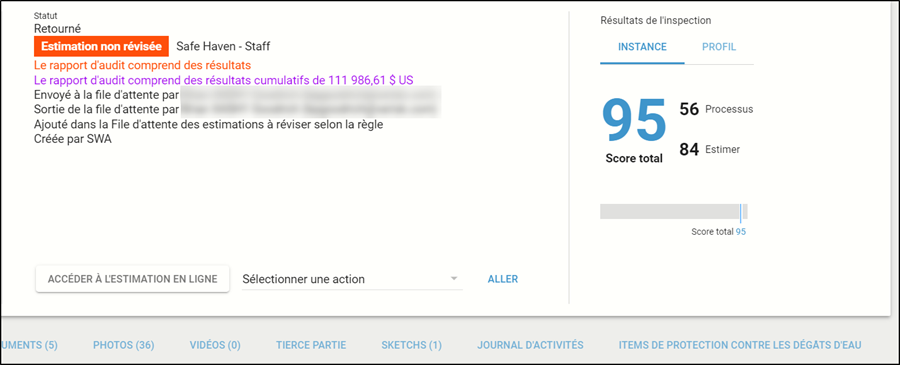
Les onglets contiennent des renseignements supplémentaires. Les sections suivantes décrivent chaque onglet.
DÉTAILS
L’onglet Détails s’affiche par défaut et comprend les renseignements du cessionnaire, les statuts de XactAnalysis®, les statuts du flux du travail, et les statuts d’approbation (veuillez consulter Statuts pour une liste complète des statuts de XactAnalysis).
La section Renseignements sur le cessionnaire affiche des renseignements concernant l’expert en assurances/entrepreneur qui a été affecté à l’affectation, ainsi que leurs coordonnées. La section Statut de XactAnalysis affiche des statuts du système qui sont suivis automatiquement par XactAnalysis. Les sections Statut du flux du travail et Statut d’approbation affichent des statuts pouvant être mis à jour manuellement.
Tâches accomplies par l’expert en assurances/entrepreneur
Les tâches suivantes sont généralement accomplies par l’expert en assurances ou l’entrepreneur dans Xactimate® :
Client contacté
Ce statut informe la compagnie d'assurance lorsque le client a été contacté. Vous mettez ce statut à jour sous l’onglet Détails, ou XactAnalysis le et à jour avec les renseignements reçus de Xactimate.
Site inspecté
Ce statut informe la compagnie d'assurance lorsque la propriété a été inspectée. Vous mettez ce statut à jour sous l’onglet Détails, ou XactAnalysis le et à jour avec les renseignements reçus de Xactimate.
Travail débuté
Ce statut optionnel informe la compagnie d'assurance lorsque le travail a débuté.
Travail terminé
Ce statut optionnel informe les deux parties lorsque le travail est terminé.
Travail non vendu
Ce statut optionnel informe les deux parties lorsque le client ou l’assuré a refusé le travail.
Tâches accomplies par le réviseur de fichiers
Les tâches suivantes sont généralement accomplies par le réviseur de fichiers :
Réviseur affecté
Ce statut indique qu’une estimation terminée a rejoint la File d'attente des estimations à réviser et l’administrateur des révisions l'a affectée à un réviseur précis.
Révision acceptée
Ce statut indique que la personne chargée d’effectuer la révision a accepté le travail.
Révisé avec exceptions
Ce statut indique que le réviseur a révisé l’estimation mais qu’il a trouvé des problèmes avec celle-ci. Dans ces cas-là, l’estimation nécessite normalement du travail supplémentaire. Lorsque le travail supplémentaire est terminé, l’estimation est téléchargée à nouveau, et une deuxième révision est effectué.
Révision terminée
Ce statut indique que la révision de l’estimation est terminé et qu’aucun problème n’a été trouvé.
Approuvé par le CQ
Ceci correspond à un statut optionnel destiné au contrôle de la qualité que les compagnies d’assurance ou les fournisseurs de service utilisent souvent pour indiquer qu’un type spécifique de révision a été effectué avec succès.
Approuvé par le client
Ceci correspond également à un statut optionnel destiné au contrôle de la qualité que les compagnies d’assurance ou les fournisseurs de service utilisent souvent pour indiquer qu’un type spécifique de révision a été effectué avec succès.
Statut du fichier
Ce statut optionnel permet à la compagnie d’assurance de modifier le statut d’une affectation à Fermé. Lorsqu’une affectation porte le statut Fermé, le cessionnaire ne peut plus mettre l’estimation à jour, à moins que la compagnie d’assurance modifie le statut à Fichier rouvert.
Autres tâches
Les tâches suivantes peuvent être accomplies par quiconque disposant des droits appropriés :
Statut de collaboration
Ce statut permet à tout utilisateur disposant de droits d’utilisateur en rapport à l’Administration de la collaboration d’affecter une estimation pour collaboration et indique la date et l'heure de toute collaboration ayant eu lieu sur l'affectation. Pour de plus amples renseignements, veuillez consulter Estimation effectuée en collaboration.
Statut d’attention
Ce statut permet à tout utilisateur de pouvoir indiquer qu’une affectation nécessite une Attention particulière, ce qui signifie que l'affectation est fortement prioritaire ou exige des considérations particulières.
Mettre un statut à jour
- Cliquez sur Mise à jour dans la rangée du statut que vous désirez mettre à jour. La fenêtre de confirmation Mettre le statut à jour apparaît.
- Remplissez la fenêtre de confirmation Mettre le statut à jour de la façon suivante :
- Date de mise à jour : Ce champ affiche par défaut la date du jour. Vous pouvez modifier la date, si nécessaire.
- Commentaire/remarque : Tapez une remarque dans le champ. La remarque sera ajoutée à l’onglet Remarques. Si vous cochez la case Exclure les remarques de l'affichage destiné aux compagnies d'assurance, la compagnie d’assurance ne verra pas la remarque mais pourra quand même voir la mise à jour du statut.
- Envoyer par courriel à : Entrez l’adresse courriel du destinataire, ou sélectionnez les adresses courriel à partir de votre carnet d'adresses. Cochez les cases pour envoyer un courriel à des destinataires supplémentaires et pour inclure une Remarque au courriel.
- Envoyer à l’adresse XactNet® : Entrez l’adresse XactNet du destinataire, ou sélectionnez les adresses XactNet à partir de votre carnet d'adresses. Séparez les adresses multiples à l'aide d'un point-virgule.
- Cliquez sur Mettre le statut à jour. Le statut est mis à jour sous l’onglet Détails.
Affecter un collaborateur
XactAnalysis permet à un expert en sinistres/expert en assurances qui n’est pas le cessionnaire d’effectuer du travail sur une estimation renvoyée sans avoir à changer le propriétaire (cessionnaire) de l’estimation. Pour de plus amples renseignements sur la façon d’utiliser cette fonction, veuillez consulter Estimation effectuée en collaboration.
CLIENT/POLICE
L’onglet Client/police affiche les renseignements sur les risques et le propriétaire de la propriété, les renseignements sur le sinistre, les renseignements sur le client, et les renseignements sur la police qui ont été entrés lorsque l’affectation a été créée.
CARTE
L’onglet Carte affiche une carte fournie par MapQuest® de la zone située autour de l'emplacement du sinistre. Vous pouvez effectuer un zoom avant ou arrière à l’aide de l’outil zoom situé à gauche de la carte. La zone de l’en-tête au-dessus de la carte affiche la position globale de l’adresse. Cliquez sur Recommencer pour actualiser la page et afficher la carte d’origine.
- Ces coordonnées seront également affichées dans toutes les notifications d'affectation par courriel ou par télécopieur.Le courriel comprend un lien vers MapQuest et Google Maps.
POINTS À TRAITER
Sous l’onglet Points à traiter, vous pouvez afficher et créer des points à traiter (ou des tâches) relatives à la finalisation de l’affectation. Par exemple, vous pouvez créer le point à traiter Contacter le client avec une date d’échéance de 7 jours, et de l’attribuer à l’expert en assurances/entrepreneur responsable de l’affectation. L’expert en assurances/entrepreneur reçoit un courriel au sujet du point à traiter. Lorsque l’expert en assurances/entrepreneur contacte le client et qu’il inscrit que le point à traiter a été complété, vous recevez une notification par courriel. Si l’expert en assurances/entrepreneur ne complète pas le point à traiter dans un délai de 7 jours, l’expert en assurances/entrepreneur, ainsi que vous-même, recevrez une notification par courriel.
XactAnalysis met automatiquement à jour le statut de certains points à traiter lorsqu’ils sont complétés. Par exemple, lorsqu’une affectation entre dans la File d'attente des affectations ou qu’une estimation est téléchargée. Vous pouvez créer des points à traiter relatifs à ces tâches pour annoncer les dates d'échéance et recevoir des notifications si une tâche est en retard. Certains points à traiter, y compris tous les points à traiter personnalisés, doivent indiquer qu’ils ont été complétés. Les points à traiter en retard apparaissent en rouge.
Ajouter un point à traiter
- Cliquez sur Ajouter un point à traiter. La fenêtre de confirmation Ajouter un point à traiter apparaît.
- Remplissez la fenêtre de confirmation Ajouter un point à traiter de la façon suivante :
- Section des notifications
- Doit être exécuté par : Sélectionnez la case d’option pour indiquer que cette tâche est attribuée. Vous avez le choix de sélectionner le cessionnaire (p. ex. l’entrepreneur), ou le créateur du point à traiter (vous-même).
- Avisé lorsque créé : Cochez la case Avisé lorsque…créé pour aviser le cessionnaire ou autres destinataires lorsqu’un point à traiter est créé.
- Avisé lorsqu'en retard : Cochez la case Avisé lorsque…en retard pour aviser le cessionnaire, vous-même, ou autres destinataires lorsque le point à traiter n’a pas été complété dans les délais.
- Renseignements sur le point à traiter
- Personnalisé : Choisissez cette case d'option pour créer un point à traiter personnalisé. Nommez le point à traiter dans le champ prévu à cet effet.
- Standard : Choisissez cette case d'option pour créer un point à traiter standard. Choisissez un point à traiter à partir du menu déroulant. Pour de plus amples renseignements, veuillez consulter Liste de points à traiter standards.
- Dû dans : Choisissez cette case d'option pour indiquer le nombre de jours jusqu'à l'échéance du point à traiter. Vous pouvez sélectionner 1, 7, 14, 28 jours, ou Autre.
- Date d'échéance : Cela affichera la date d’échéance, ou bien, si vous avez sélectionné Autre, vous pourrez entrer la date d'échéance de votre choix.
- Heure : Entrez l'heure d'échéance de ce point à traiter.
- Commentaire/note : Entrez l'heure à laquelle ce point à traiter sera arrivé à échéance.
- Section des notifications
- Cliquez sur Enregistrer.
Supprimer un point à traiter
- Pour supprimer un point à traiter, cliquez sur Supprimer à côté du point à traiter que vous désirez supprimer.
- Une fenêtre de confirmation apparaît affichant les détails relatifs au point à traiter. Cliquez sur Supprimer. Le point à traiter est supprimé de l’onglet Points à traiter
Marquer un point à traiter comme etanté terminé
- Cliquez sur Marqué comme terminé à côté du point à traiter que vous voulez indiquer comme étant terminé. La fenêtre de confirmation Mettre le statut à jour apparaît.
- XactAnalysis met automatiquement à jour le statut de certains points à traiter. Les points à traiter qui ne sont pas automatiquement mis à jour par XactAnalysis doivent indiquer qu’ils ont été complétés par un utilisateur.
- Remplissez la fenêtre de confirmation Mettre le statut à jour de la façon suivante :
- Date de mise à jour : Ce champ affiche par défaut la date du jour. Vous pouvez modifier la date, si nécessaire.
- Commentaire/note : Tapez une remarque dans le champ. La remarque sera ajoutée à l’onglet Remarques. Si vous cochez la case Exclure les remarques de l'affichage destiné aux compagnies d'assurance, la compagnie d’assurance ne verra pas la remarque mais pourra quand même voir la mise à jour du statut.
- Envoyer par courriel à : Entrez l’adresse courriel du destinataire, ou sélectionnez les adresses courriel à partir de votre carnet d'adresses. Cochez les cases pour envoyer un courriel à des destinataires supplémentaires et pour inclure une Remarque au courriel.
- Envoyer à l’adresse XactNet : Entrez l’adresse XactNet du destinataire, ou sélectionnez les adresses XactNet à partir de votre carnet d'adresses. Séparez les adresses multiples à l'aide d'un point-virgule.
- Cliquez sur Mettre le statut à jour. Le point à traiter n’apparaît plus dans la liste des points à traiter, et une remarque est ajoutée sous les onglets Remarques et Journal d’activités.
Renseignements sur le point à traiter
La liste suivante des points à traiter standard vous permet de configurer une tâche :
Affectation reçue
La date à laquelle l'affectation a été reçue dans la File d’attente des affectations XactAnalysis ou affectée à un expert en assurances ou un entrepreneur. Si l'affectation a d’abord été envoyée dans la File d’attente des affectations XactAnalysis, la Date de Reçue est mise à jour lorsque l’affectation est ensuite envoyée à un expert en assurances ou un entrepreneur. Ensuite, la Date de Reçue ne sera plus mise à jour (les statuts Réaffectation, Renvoi, ou Collaboration sont plutôt utilisés).
File des affectations entrée
Pour demander une notification lorsque l'affectation est entrée dans les Affectations en attente.
Envoyer une notification
Pour envoyer une notification à des individus sélectionnés.
Télécharger l’affectation
Permet à un expert en assurances ou entrepreneur de télécharger l'affectation.
Contacter le client
Pour prendre contact avec l'assuré.
Inspecter le lieu de travail
Pour inspecter le lieu de travail.
Téléverser une estimation sans $
Pour télécharger une estimation n'étant pas à zéro dollar.
Téléverser l’estimation
Pour télécharger une estimation terminé.
Téléverser la correction
Pour télécharger une correction.
Télécharger le rapport
Pour télécharger un rapport.
Soumettre à la file d'attente de l’assureur
Pour demander que l'affectation soit révisée par la compagnie d'assurances.
Soumettre à la file d'attente du fournisseur de service
Pour demander que l'affectation soit révisée par une compagnie d'expertise indépendante.
Affecter le réviseur de l'assureur
Pour demander qu'un réviseur de la compagnie d'assurances soit affecté d'ici une date spécifique.
Affecter le réviseur de fournisseur de service
Pour demander qu'un réviseur d'expert en assurances ou d'entrepreneur soit affecté à l'affectation d'ici une date spécifique.
Révision de l’assureur avec exceptions
L'assureur a marqué l'affectation comme étant « Révisée avec exceptions ».
Révision de l’assureur
Pour demander que la compagnie d'assurance révise l'affectation.
Révision du fournisseur de service avec exceptions
Le fournisseur de services a marqué l'affectation comme étant « Révisée avec exceptions ».
Révision du prestataire de service
Pour demander que l'entrepreneur associé ou la compagnie d'expertise indépendante révise l'affectation.
Révision avec exceptions
L'affectation a été marquée comme étant « Révisée avec exceptions ».
Révision
Pour demander une révision de l'affectation.
Sorti(s) de la file d’attente des affectations
L'affectation devrait être sortie des Affectations en attente.
Assurance de la qualité rejetée
L'affectation a été marquée comme Rejetée par le contrôle de la qualité.
Assurance de la qualité approuvée
L'affectation a été marquée comme Approuvée par le contrôle de la qualité.
Sortie pour collaboration
L'affectation a été sortie à des fins de collaboration.
Retournée après collaboration
La collaboration est terminée, et l'affectation a été retournée.
Approuvé par le client
L'affectation a été marquée comme Approuvé par le client.
Client refusé
L'affectation a été marquée comme Client refusé.
Débuter le travail
Pour débuter les travaux reliés à l’affectation.
Terminé le travail
Pour terminer les travaux reliés à l’affectation et marquer comme « Travail terminé » dans Xactimate.
Fichier fermé
L'affectation a été marquée comme « Fichier fermé ».
Entrée dans la file d’attente de réinspection
L'affectation a été envoyée dans les Réinspections en attente.
Affecter le responsable de la réinspection
Pour demander que l'affectation soit attribuée à un deuxième inspecteur.
Terminer la réinspection
Pour demander la date d'échéance de la réinspection de l'affectation.
REMARQUES
Sous cet onglet, vous pouvez manuellement entrer des remarques en rapport à l’affectation. De plus, XactAnalysis ajoute automatiquement des remarques du système lorsque certains événements ont lieu, tels que des mises à jour de statut ou des points à traiter.
Ajouter une remarque
- Cliquez sur Ajouter une remarque. La fenêtre de confirmation Ajouter une remarque apparaît.
- Remplissez la fenêtre de confirmation Ajouter une remarque de la façon suivante :
- Remarque : Tapez le texte de la remarque. Vous pouvez formater (p. ex. gras, italique et souligné) vos remarques et les passer au correcteur orthographique.
- Envoyer par courriel à : Entrez l’adresse courriel du destinataire de la remarque, ou sélectionnez les adresses courriel à partir de votre carnet d'adresses. En cochant les cases appropriées, vous pouvez envoyer un courriel aux individus impliqués dans l’affectation, tels que le cessionnaire, le créateur de la référence, le gestionnaire de projet, ou l’expert en charge du dossier. Vous pouvez également inclure une remarque au courriel et exclure la remarque de XactAnalysis SP.
- Envoyez à l’adresse XactNet : Entrez l’adresse courriel du destinataire de la remarque, ou sélectionnez les adresses courriel à partir de votre carnet d'adresses. Séparez les adresses multiples à l'aide d'un point-virgule.
- 3. Cliquez sur Ajouter une remarque.
DOCUMENTS
Lorsqu’une estimation est terminée et renvoyée à XactAnalysis, elle comporte un certain nombre de documents en pièces jointes, tels que le Rapport version préliminaire , le Rapport d'usage de variation de la liste de prix et le Rapport de révision, ainsi que tout document téléchargé par l’expert en sinistres/entrepreneur.
- Cliquez sur le nom d’un document pour l’afficher dans une fenêtre séparée.
- Indiquez si un document peut être vu ou non par les utilisateurs de XactAnalysis SP en cliquant sur le lien dans la colonne Exclure de XASP.
- Envoyez un document vers Xactimate en cliquant sur Non dans la colonne Envoyer vers Xactimate.
- XactAnalysis limite la taille des documents pouvant être téléchargés. Vous pouvez télécharger les types de fichiers suivants :
- Compressé : .zip
- Documents : .doc, .docx, .docm, .html, .htm, .mht, .msg, .pdf, .txt, .xls et .xlsx
- Image : .bmp, .gif, .jpg, .jpeg, .png, .tif et .tiff
- Sonore : .wav, .mp3 et .wma
Ajouter un document
- Cliquez sur Ajouter des documents. La fenêtre de confirmation Télécharger des documents apparaît .
- Cliquez sur Sélectionner des fichiers. Sélectionnez les fichiers à télécharger.
- Pour télécharger le document vers Xactimate également, cochez la case Envoyer vers Xactimate. Xactimate mobile accepte uniquement le type de fichier .pdf.
- Entrez une description de fichier dans le champ Description.
- Cliquez sur Terminer le téléchargement. Les documents apparaissent sous l’onglet Documents.
Compressé : .zip
Documents : .doc, .docx, .docm, .html, .htm, .mht, .msg, .pdf, .txt, .xls et .xlsx
Image : .jpg, .jpeg, et .png.
Son : .wav, .mp3 et .wma
Approuver ou rejeter des items
Les entreprises utilisent les statuts Approuver et Rejeter de différentes façons. Certaines entreprises utilisent ces statuts pour déclencher une exportation de données vers un autre système. Certains experts en assurances et entrepreneurs indépendants peuvent empêcher une compagnie d’assurance d’accéder aux documents jusqu’à ce qu’ils soient indiqués qu’ils sont approuvés.
- Pour approuver un item de la liste de documents, cochez la case au bout de la rangée de l’item. Cliquez sur Approuver le ou les élément(s).
- Pour rejeter un item de la liste de documents, cochez la case au bout de la rangée de l’item. Cliquez sur Rejeter le ou les élément(s).
Rapport d'affichage de l'efficience du travail par métier
Lorsqu'une estimation a été créée dans une version de Xactimate permettant de configurer le flux du travail par métier, un lien Afficher l'efficience du travail par métier apparaît au-dessus de la liste de documents. Les liens des fluxs du travail affichent chaque configuration reliée au flux du travail qui a été utilisée pour chaque métier.
PHOTOS
L’onglet Photos affiche des miniatures des images associées à une affectation.
- Cliquez sur le nom d’une photo pour l’afficher dans une fenêtre séparée. Indiquez si une photo peut être vue ou non par les utilisateurs de XactAnalysis SP en cliquant sur le lien dans la colonne Exclure de XASP.XactAnalysis limite la taille des fichiers pouvant être téléchargés. Vous pouvez télécharger les types de fichiers suivants : .jpg, .jpeg, et .png.
- Cliquez sur le nom d'une photo pour l'afficher dans une fenêtre contextuelle séparée.
- Indiquez si une photo peut être vue ou non par les utilisateurs de XactAnalysis SP en cliquant sur le lien dans la colonne Exclure de XASP.
- Envoyez des photos individuelles à Xactimate en cliquant sur le lien dans la colonne Envoyer à Xactimate.
- Envoyez plusieurs photos à Xactimate en cochant les cases appropriées et en cliquant sur Envoyer à Xactimate.
Ajouter une photo
Faites attention lorsque vous ajoutez des photos à une affectation. Une fois téléchargées, les images et leurs données associées sont permanentes et ne peuvent être ni supprimées, ni modifiées. Les photos peuvent toutefois être exclues de XASP et envoyées à Xactimate après avoir été téléchargées.
- Cliquez sur Ajouter des photos. La fenêtre Téléverser les images apparaît.
- Cliquez sur Parcourir. Sélectionnez les fichiers à téléverser.
- Tapez une description de fichier dans le champ Description.
- Ajoutez des étiquettes, au besoin.Ajoutez des étiquettes maintenant. Il n’est plus possible d’ajouter des étiquettes lorsque le téléchargement de la photo est terminé.
- Cliquez sur Terminer le téléversement. La photo apparaît sous l’onglet Photos.
Approuver ou rejeter des items
Les entreprises utilisent les statuts Approuver et Rejeter de différentes façons. Certaines entreprises utilisent ces statuts pour déclencher une exportation de données vers un autre système. Certains experts en assurances et entrepreneurs indépendants peuvent empêcher une compagnie d’assurance d’accéder aux documents jusqu’à ce qu’ils soient indiqués qu’ils sont approuvés.
- Pour approuver un item de la liste de photos, cochez la case au bout de la rangée de l’item. Cliquez sur Approuver le ou les élément(s).
- Pour rejeter un item de la liste de photos, cochez la case au bout de la rangée de l’item. Cliquez sur Rejeter le ou les élément(s).
Filtrer par étiquettes
Photos can be tagged in Xactimate or when adding them in XactimaLes photos peuvent être étiquetées lorsqu'elles sont téléchargées vers Xactimate ou XactAnalysis.
- Cliquez sur le menu déroulant à gauche du bouton Filtrer par étiquettes.
- À l’aide de la case d’option appropriée, sélectionnez si vous préférez rechercher des photos possédant toutes les étiquettes que vous avez sélectionnées, ou seulement certaines des étiquettes que vous avez sélectionnées.
- Cochez les cases des étiquettes qui s’appliquent à votre recherche.
- Cliquez sur Filtrer par étiquettes. Seules les photos portant les étiquettes sélectionnées apparaissent sous l’onglet Photos.
VIDÉOS
Si la fonction Collaboration par vidéo est activée, vous pouvez initialiser des sessions de vidéoclavardage avec des utilisateurs de l'application mobile de ClaimXperience. Pour initialiser une session de vidéoclavardage, cliquez sur Débuter la Collaboration par vidéo. Les enregistrements effectués pendant une session de vidéoclavardage sont stockés à cet endroit. Vous pouvez cliquer sur une vidéo pour la visionner dans une fenêtre séparée.
Approuver ou rejeter des items
Les entreprises utilisent les statuts Approuver et Rejeter de différentes façons. Certaines entreprises utilisent ces statuts pour déclencher une exportation de données vers un autre système. Certains experts en assurances indépendants et entrepreneurs peuvent empêcher une compagnie d’assurance d’accéder aux documents jusqu’à ce que leur statut indique qu’ils sont approuvés.
- Pour approuver un item de la liste de vidéos, cochez la case au bout de la rangée de l’item. Cliquez sur Approuver l’/les item(s).
- Pour rejeter un item de la liste de vidéos, cochez la case au bout de la rangée de l’item. Cliquez sur Rejeter l’/les item(s).
TIERCE PARTIE
Cet onglet montre quels fournisseurs tiers sont disponibles et vous permettent de soumettre facilement les demandes de commande à leur disposition.
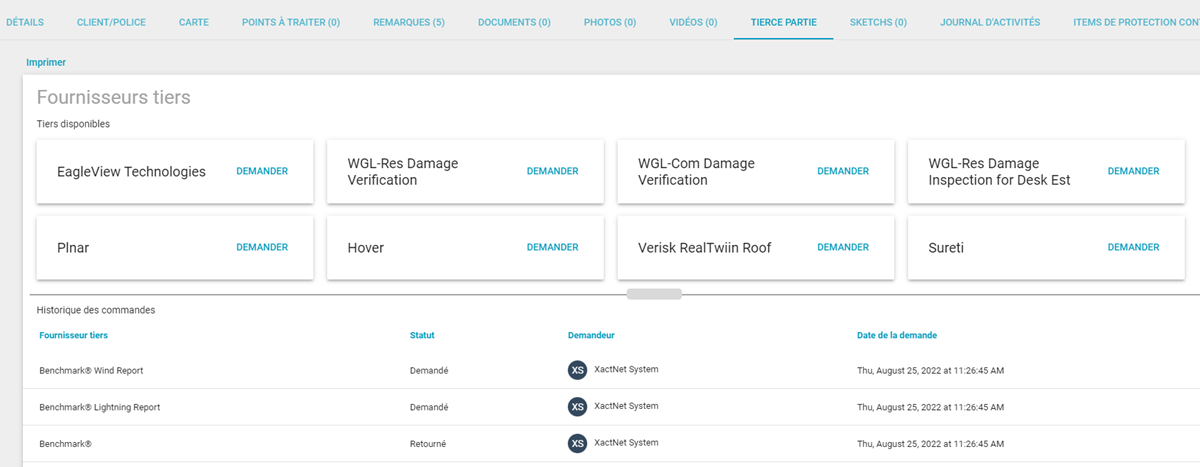
Il y a également un tableau qui affiche toutes les commandes faites à vos fournisseurs tiers.
SKETCHS (DESSINS)
Lorsque les dessins sont téléchargés avec une estimation, ils sont transformés en format PDF avec une image par niveau .
- Cliquez sur le nom d’un dessin pour l’afficher dans une fenêtre séparée.
- Indiquez si Sketch peut être vu ou non par les utilisateurs de XactAnalysis SP en cliquant sur le lien dans la colonne Exclure de XASP.
Afficher des modèles 3D VRML
Les dessins de Xactimate peuvent comporter un modèle 3D VRML. Vous pouvez télécharger des visionneurs tiers (tels que Cortona3D) pour afficher et modifier des dessins en 3D de Xactimate.
- Pour afficher le modèle 3D VRML d’un dessin, cliquez sur Afficher des modèles 3D VRML. Une fenêtre de confirmation apparaît comportant une liste de dessins 3D disponibles .
- Cliquez sur le dessin 3D que vous voulez afficher. Le format 3D du dessin apparaît.
Approuver ou rejeter des items
Les entreprises utilisent les statuts Approuver et Rejeter de différentes façons. Certaines entreprises utilisent ces statuts pour déclencher une exportation de données vers un autre système. Certains experts en assurances et entrepreneurs indépendants peuvent empêcher une compagnie d’assurance d’accéder aux documents jusqu’à ce qu’ils soient indiqués qu’ils sont approuvés.
- Pour approuver un item de la liste de dessins, cochez la case au bout de la rangée de l’item. Cliquez sur Approuver le ou les élément(s).
- Pour rejeter un item de la liste de dessins, cochez la case au bout de la rangée de l’item. Cliquez sur Rejeter le ou les élément(s).
JOURNAL D'ACTIVITÉS
L’onglet Journal d'activités affiche la date et l’heure des événements qui ont lieu au cours d’une affectation, y compris lorsque des photos, documents, remarques, sketchs, et points à traiter sont ajoutés. Ces événements sont classés par date sous forme de listes déroulantes .
- Cliquez sur le nom d’un document, d’une photo, d'une vidéo, ou d’un sketch pour l’afficher dans une fenêtre séparée.
- Cliquez sur le nom d’un document, d’une photo, ou d’un dessin pour l’afficher dans une fenêtre séparée.
Approuver ou rejeter des items
Les entreprises utilisent les statuts Approuver et Rejeter de différentes façons. Certaines entreprises utilisent ces statuts pour déclencher une exportation de données vers un autre système. Certains experts en assurances et entrepreneurs indépendants peuvent empêcher une compagnie d’assurance d’accéder aux documents jusqu’à ce qu’ils soient indiqués qu’ils sont approuvés.
- Pour approuver un item de la liste du Journal d’activités, cochez la case au bout de la rangée de l’item. Cliquez sur Approuver le ou les élément(s).
- Pour rejeter un item de la liste du Journal d’activités, cochez la case au bout de la rangée de l’item. Cliquez sur Rejeter le ou les élément(s).
HISTORIQUE
Si une affectation a été réaffectée, un onglet Historique apparaît à la page Détails de l’affectation. Cet onglet affiche les renseignements de l’onglet Détails pour chaque expert en assurances ou entrepreneur déjà affecté. Les renseignements du cessionnaire actuel apparaissent sous l’onglet Détails.
SINISTRE ANTÉRIEUR
L’onglet Sinistre Antérieur affiche tous les renseignements de sinistre venant de déclarations de sinistre antérieures associées au numéro de la police. XactAnalysis effectue cette tâche en comparant le numéro de police du sinistre avec le numéro de police de tous les sinistres antérieurs. S'il trouve une correspondance, XactAnalysis envoie les renseignements concernant le sinistre antérieur avec l'affectation. Les renseignements suivants sont affichés dans Xactimate et dans XactAnalysis :
- No. de la police
- No. de la réclamation
- Date du sinistre
- Type de sinistre
- Montant estimé
- Franchises
- Cliquez sur le No. de réclamation pour afficher la page Détails de l’affectation en rapport au sinistre antérieur.
CLAIMSEARCH®
Les clients de ClaimSearch® peuvent recevoir des renseignements venant de ClaimSearch à partir de XactAnalysis et Xactimate. Lorsqu’une nouvelle affectation est créée, XactAnalysis envoie une demande de recherche à ClaimSearch et toutes les réclamations ayant la même adresse s'affichent dans XactAnalysis et dans Xactimate
Dans XactAnalysis, les résultats s'affichent sous forme de rapport sous l’onglet ClaimSearch.
- Cliquez sur le lien du rapport pour afficher le rapport en format PDF dans votre navigateur. Contactez votre spécialiste de produits ou gestionnaire de compte pour que cette fonction soit activée pour votre entreprise.
DONNÉES EXTERNES
Lorsque des rapports viennent d’une source externe à XactAnalysis, les renseignements de ces rapports apparaissent sous cet onglet.
- • Pour afficher un rapport externe à XactAnalysis, cliquez sur l’onglet Données externes et sélectionnez l’une des options.