Ajouter les champs et les menus de la règle de file d'attente
 Mis à jour
de
Arianne G.
Mis à jour
de
Arianne G.
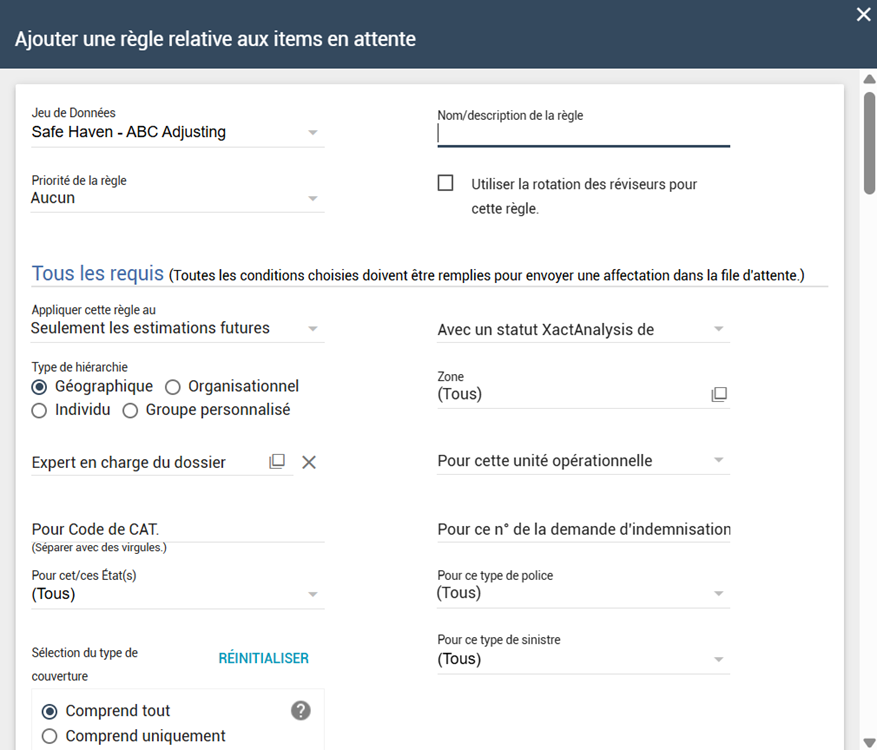
Jeu(x) de données
Sélectionnez un ou plusieurs jeux de données pour permettre aux estimations de ces jeux de données d'entrer dans la file d'attente.
Nom / Description de la règle
Saisissez le nom ou la description de votre règle.
Priorité des règles
Sélectionnez une priorité pour votre règle : Aucune, 1 (premier groupe traité) ou 2 (deuxième groupe traité). Les règles filtrent les estimations en fonction de la priorité. XactAnalysis filtre toutes les estimations avec la première règle de priorité, puis filtre les estimations restantes avec la deuxième règle de priorité.
Utiliser la rotation des réviseurs pour cette règle
Cochez cette case pour utiliser la rotation des réviseurs pour cette règle.
Tous requis
Toutes les conditions choisies dans cette section doivent être remplies pour envoyer une affectation à la file d’attente d'examen.
Appliquer cette règle à
Sélectionnez si la règle doit s’appliquer aux estimations futures ou existantes.
Avec un statut XactAnalysis de
Sélectionnez un statut ou laissez-le tel quel (Tous). Voir Statuts pour les définitions de statut. Si vous sélectionnez Annulé ou Approuvé par le client, vous pouvez alors également filtrer par la façon dont ce statut est réglé (automatiquement, manuellement ou l’un ou l’autre).
Type de hiérarchie
Sélectionnez un type de hiérarchie : Géographique, Organisationnel, Individuel ou Groupe personnalisé.
Zone
Sélectionnez une zone pour la règle. Laissez tel quel (Tous) pour permettre les affectations de tous les jeux de données (programme) dans la file d’attente d'examen.
Expert responsable du dossier
Sélectionnez un expert en charge du dossier. Laissez ce champ vide pour permettre des estimations avec n'importe quel expert en charge du dossier dans la file d'attente.
Pour ce code CAT
Saisissez un code CAT dans le champ de saisie automatique et effectuez une sélection sur la liste. Pour saisir plus d'un code CAT, séparez-les par des virgules. Laissez ce champ vide pour permettre des estimations avec n'importe quel code CAT dans la file d'attente d'examen.
Pour cette unité fonctionnelle
Sélectionnez une unité fonctionnelle dans le menu. Sélectionnez (Tous) pour autoriser les estimations avec n’importe quelle unité fonctionnelle dans la file d’attente d'examen.
Pour ce nº de réclamation
Saisissez un numéro de réclamation. Laissez ce champ vide pour permettre tout numéro de réclamation dans la file d'attente d'examen.
Pour ce ou ces statuts
Sélectionnez un ou plusieurs statuts du menu. Laissez ce champ vide pour permettre aux estimations de n'importe quel statut d'entrer dans la file d'attente.
Pour ce type de police
Sélectionnez un type de police dans le menu. Sélectionnez (Tous) pour autoriser les estimations avec n’importe quel type de police d’entrer dans la file d’attente.
Sélection du type de couverture
Les estimations peuvent avoir trois types de couverture : Structurel, Autres structures et Contenu. Utilisez Inclure tout ou Inclure seulement pour déterminer quel(s) type(s) de couverture une estimation devrait avoir pour entrer dans la file d’attente.
- Inclure tout : Cela identifie les estimations qui incluent tout type, certains types ou l’ensemble des types de couverture sélectionnés.
- Inclure seulement : Cela identifie les estimations qui ne disposent que du ou des types de couverture sélectionnés.
Pour ce type de perte
Sélectionnez un ou plusieurs types de perte dans le menu. Sélectionnez (Tous) pour autoriser les estimations avec n’importe quel type de perte dans la file d’attente d'examen.
Pour ce code postal
Saisissez un ou plusieurs code(s) postal/postaux (séparés par des virgules). Laissez ce champ vide pour permettre à toutes les estimations de tous les codes postaux d'entrer dans la file d'attente d'examen.
Pour la plage de dates comprise entre
Sélectionnez une plage de dates ou sélectionnez Mensuel, Trimestriel ou Annuel dans le menu. La règle s’applique aux estimations dans la plage spécifiée seulement ou elle est appliquée mensuellement, trimestriellement ou annuellement. Laissez ces champs vides si vous ne souhaitez pas appliquer une plage de dates à la règle.
1 de chaque (aléatoire)
Saisissez un numéro pour configurer des examens aléatoires pour l'une des estimations de chaque [numéro].
Pourcentage à ajouter à la file d’attente
Inscrivez un pourcentage de réclamations à ajouter au hasard à la file d’attente.
Nombre d’estimations
Saisissez un certain nombre d'estimations à envoyer à la file d'attente d'examen. Cochez la case Par expert/entrepreneur pour envoyer un nombre spécifique d’estimations en fonction du nombre d’experts et d’entrepreneurs que vous avez configuré pour examiner les affectations.
Pour la valeur estimative entre
Saisissez une plage de valeurs.
Pourcentage de correction d’estimation
Saisissez un pourcentage que la correction d'estimation doit dépasser pour entrer dans la file d'attente d'examen.
Par rapport à l’estimation de référence
Cochez cette case pour créer une règle qui capture les estimations de référence avec des valeurs différentes de l’estimation d’origine par le pourcentage ou le montant de valeur saisi dans les champs au-dessus de la case à cocher.
Valeur de correction
Saisissez un montant que la correction d'estimation doit dépasser pour entrer dans la file d'attente d'examen.
Type de travail
Sélectionnez un type de travail.
Frais d’administration et profits
Sélectionnez s’il faut inclure des estimations avec ou sans frais généraux et profit ou laissez le champ vide pour ni l’un ni l’autre.
L’estimation contient
Sélectionnez s’il faut inclure ou non des frais généraux et des profits dans votre règle.
Le nombre de secteurs de main-d’œuvre est
Sélectionnez s’il faut inclure ou non des estimations supérieures ou inférieures à un certain nombre de secteurs de main-d’œuvre ou laissez le champ vide pour ni l’un ni l’autre. Saisissez le nombre supérieur ou inférieur au numéro dans le champ fourni.
Secteurs de main-d’œuvre sélectionnés
Cliquez sur ce champ pour sélectionner les secteurs de main-d’œuvre inclus dans cette règle.
Contient la catégorie de liste de prix
Sélectionnez une catégorie de liste de prix dans le menu.
Téléversements de rapport de journal d’activités
Cochez la case pour exclure les téléversements de rapport de journal d’activités.
Collaborations de tiers
Cochez la case pour exclure les collaborations de tiers.
Affectations d’essai
Cochez la case pour inclure les affectations d’essai. Ne cochez pas la case pour exclure les affectations d’essai.
UN(E) REQUIS(E)
Cette section s’affiche lorsque vous sélectionnez Appliquer cette règle aux estimations futures dans la section Tous requis. Une des conditions choisies doit être remplie pour envoyer une affectation à la file d’attente d'examen.
Résultats d’audit
- Sélectionnez Tout pour envoyer des estimations avec tout résultat d’audit à la file d'attente d'examen.
- Sélectionnez Corrigé pour envoyer des estimations dans lesquelles les violations d’audit ont été corrigées dans la file d’attente.
- Sélectionnez Non corrigé pour envoyer des estimations dans lesquelles les violations d’audit n'ont pas été corrigées à la file d'attente.
- Sélectionnez Spécifique et un ou plusieurs résultats d’audit dans la liste qui apparaît pour envoyer des estimations de résultats d’audit spécifiques dans la file d’attente d'examen.
Nombre de violations d’audit
Saisissez un numéro. Toutes les estimations avec ce nombre de violations sont envoyées à la file d'attente d'examen. Cochez la case Supérieur à pour envoyer des estimations avec des violations totalisant plus que le numéro saisi à la file d’attente d'examen.
Catégorie : les codes de sélection dans l’estimation incluent
Cochez les cases pour inclure des estimations avec des codes de sélection spécifiques dans la file d’attente d'examen.
Qualité d’item
Cochez les cases pour inclure des estimations avec des qualités d’item spécifiques dans la file d’attente d'examen.
Liste de prix
Cochez la case Écarts pour envoyer des estimations avec des écarts de liste de prix à la file d’attente d'examen. Sélectionnez Écarts de prix seulement pour identifier les estimations par le nombre d’éléments avec des écarts ou par le montant de l’écart.
Variations de prix
Cochez les cases pour envoyer des estimations avec des variations de prix à la file d’attente d'examen. Les options comprennent De base, NFCP, Non dans la liste de prix et Élément à 0,00 $.
Association de taux d’élément
Cochez la case pour spécifier si la règle est déclenchée sur le tarif du ménage ou de l’entrepreneur.
ITEMS
Cette section vous permet de créer des règles de file d'attente en fonction des items inclus dans les estimations.
- Utilisez la section Tous requis pour identifier les estimations avec tous les items que vous saisissez ici.
- Utilisez la section Un requis pour identifier les estimations avec au moins un des items que vous saisissez ici.
Vous n'avez pas besoin de saisir des informations dans chaque menu et zone. Par exemple, vous ne pouvez utiliser que le menu Catégorie pour envoyer des estimations à la file d’attente qui ont des items d’une catégorie spécifique.
- Sélectionnez un pays.
- Sélectionnez le type d’item, personnalisé ou standard.
- Sélectionnez la catégorie pour l'élément de ligne. La zone Activité est remplie automatiquement.
- Choisissez un sélecteur.
- Choisissez si la règle recherchera un item avec un montant spécifique (égal au nombre que vous saisissez) ou un item avec plus ou moins d’un montant spécifique.
- Choisissez si la règle recherche les éléments au niveau de l’item ou au niveau de l’estimation. Les règles d’item recherchent un item unique qui correspond aux critères. Les règles de niveau d’estimation recherchent un total d’items qui correspondent aux critères.
- Sélectionnez si la règle recherchera des items corrigés, non corrigés ou ni l'un ni l'autre.
Pour ajouter plus d’identifiants d’items, cliquez sur Ajouter. Pour supprimer un item, sélectionnez l’icône Supprimer.
ÉLÉMENTS GTA
Cette section vous permet de créer des règles de file d'attente en fonction du pourcentage ou de la valeur totale de l'ajustement d'une estimation. La règle est déclenchée lorsque l'un ou les deux critères est/sont rempli(s).
Pourcentage
Saisissez un pourcentage du sous-total de l'estimation. La règle est déclenchée si le grand total de l'ajustement de l'estimation est supérieur à ce pourcentage du sous-total de l'estimation.
Valeur
Saisissez une valeur monétaire. La règle est déclenchée si le grand total de l'ajustement de l'estimation est supérieur à cette valeur.
TIERS
Option de filtrage
Cochez la case pour inclure uniquement les estimations qui contiennent des éléments dans les champs sélectionnés ci-dessous.
Note Accurence™ QualityAssist
Choisissez d’inclure des estimations avec des notes totales supérieures ou inférieures à une valeur donnée ou entre deux valeurs données.
Sous-niveau de la note Accurence™ QualityAssist
Choisissez d’inclure des estimations avec une note du processus Accurence ou une note de variation en dollars Accurence supérieure ou inférieure à une valeur donnée ou entre deux valeurs données.
Note de numérisation Asservio
Choisissez d’inclure des estimations avec des notes totales supérieures ou inférieures à une valeur donnée ou entre deux valeurs données.
Note MICA™
Choisissez d’inclure des estimations avec des notes totales supérieures ou inférieures à une valeur donnée ou entre deux valeurs données.
Sous-niveau de la note MICA™
Choisissez d’inclure des estimations avec une note du processus MICA ou une note de variation en dollars MICA supérieure ou inférieure à une valeur donnée ou entre deux valeurs données.
MoistureScore™
Choisissez d’inclure des estimations avec des notes totales supérieures ou inférieures à une valeur donnée ou entre deux valeurs données.
Sous-niveau MoistureScore™
Choisissez d’inclure des estimations avec des indicateurs de processus clés, une gestion de processus d’atténuation ou des notes de gestion du temps de réponse supérieures ou inférieures à une valeur donnée ou entre deux valeurs données.
AUTRE
Sélectionnez une action à exécuter lorsqu’une estimation répond aux critères de cette règle.
Paramètres de langue de notification
Sélectionnez une langue dans laquelle recevoir la notification. Les langues comprennent l’anglais (États-Unis), l’anglais (Canada) et le français (Canada).
Approbation du client
Sélectionnez Manuel pour permettre aux réviseurs clients d'examiner et d'approuver manuellement les estimations dans la file d'attente. Sélectionnez Approbation automatique pour approuver automatiquement les estimations dans la file d'attente en fonction des critères de la règle.
Envoyer par courriel à
Saisissez une ou plusieurs adresses de courriel (séparées par des virgules). XactAnalysis envoie un courriel aux adresses spécifiées lorsqu'une estimation déclenche cette règle et est envoyée à la file d'attente d’examen des estimations.
Affecter automatiquement à
Saisissez le nom d’un réviseur spécifique ou sélectionnez (Tous). Les estimations envoyées à la file d’attente par cette règle sont affectées automatiquement à un réviseur que vous spécifiez ici.