File d’attente des réinspections
 Mis à jour
de
Mara K
Mis à jour
de
Mara K
La file d’attente des réinspections est un module dans XactAnalysis® Quality Review (QR) qui place toutes les affectations désignées dans une liste pour une réinspection. La première moitié de ce guide explique comment accéder aux fonctions générales de la file d’attente de réinspection et comment les utiliser. La dernière moitié explique les flux de travail pour deux types d’utilisateurs : les superviseurs/administrateurs et les deuxièmes inspecteurs.
Les réinspections peuvent être effectuées dans XactAnalysis QR ou dans Xactimate® en fonction des paramètres de votre entreprise; les flux de travail des deux méthodes sont expliqués dans le présent guide. Le flux de travail de votre entreprise peut différer de ce qui est illustré ici.
Les captures d’écran dans ce document sont génériques et l’interface de votre entreprise peut varier.
Connexe : Statuts de réinspection, Résultat du formulaire de réinspection, Recherche, Administration de la file d’attente
Accéder à la file d’attente des réinspections
Il y a deux façons d'accéder à la file d’attente de réinspections.
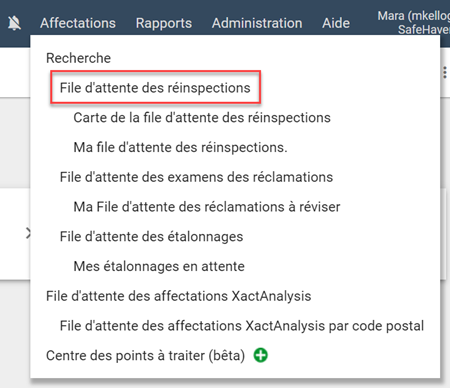
- Sélectionner File d’attente de réinspections dans le menu Affectations. Pour voir uniquement les réinspections qui vous sont affectées, sélectionnez Ma file d’attente des réinspections.
- Sur la page de recherche, sélectionnez File d’attente de réinscriptions dans le menu déroulant Type de file d’attente. Pour voir uniquement les réinspections qui vous sont affectées, sélectionnez Ma file d’attente de réinspections.
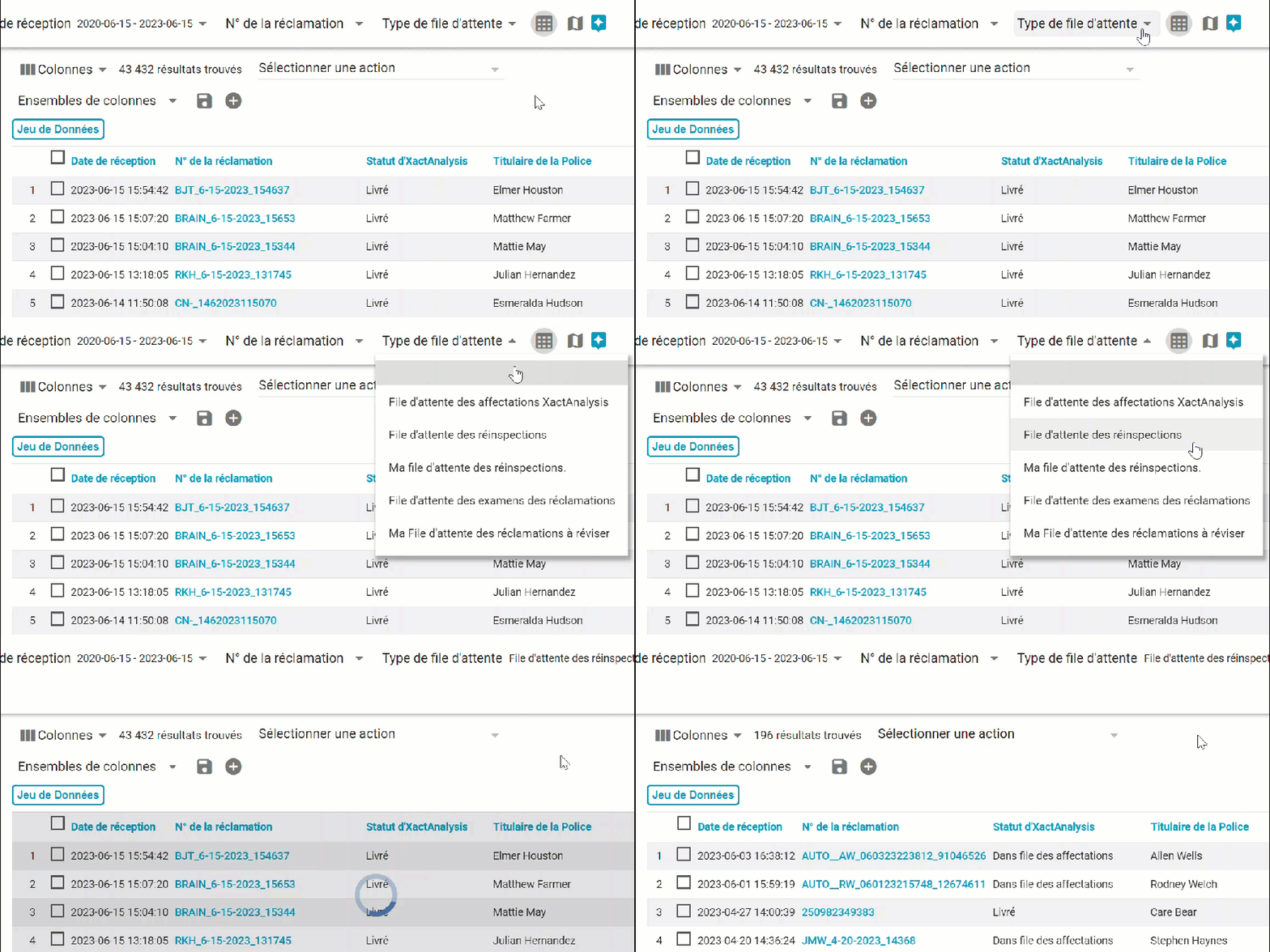
La file d’attente de la réinspection affiche une liste des estimations. Les utilisateurs ayant des droits de deuxième inspecteur ne peuvent voir que les réinspections qui leur sont affectées. Les utilisateurs ayant des droits d’administrateur de deuxième inspecteur peuvent voir toutes les réinspections, peu importe le réviseur qui leur est affecté.
Utiliser la carte de la file d’attente de réinspections
La carte de la file d’attente de réinspections affiche l’emplacement géographique des réinspections dans la file d’attente de réinspections et permet aux administrateurs de sélectionner les réinspections et de les affecter à un deuxième inspecteur.
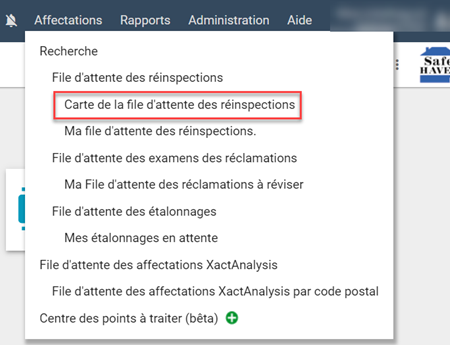
- Sélectionnez carte de la file d’attente de réinspections dans le menu Affectations pour ouvrir la carte.
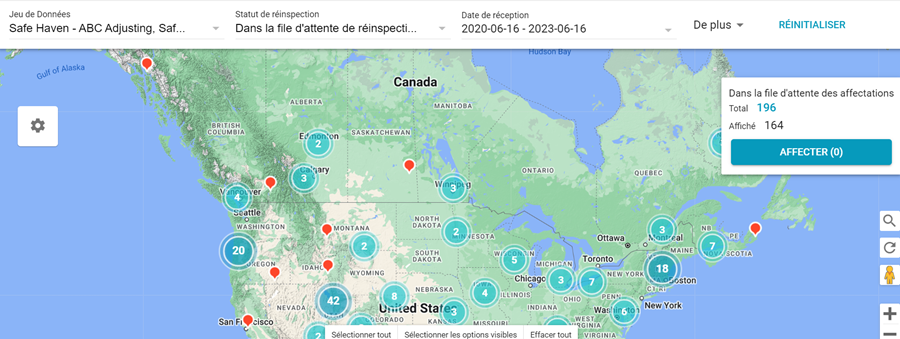
Vous pouvez filtrer la carte par Statut de réinspection directement à partir de la bannière de filtre.
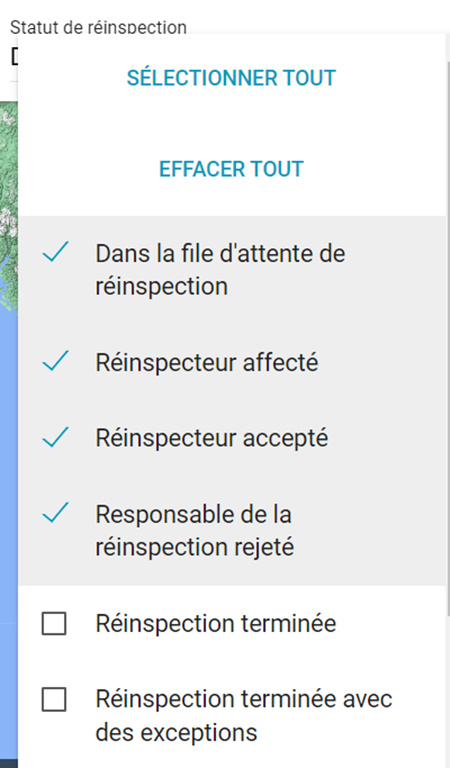
Le menu Plus dans la bannière de filtre vous permet d’appliquer des filtres supplémentaires à la carte. Le menu comprend les filtres suivants :
- État/province
- État du refus
- Type de police
- Type de sinistre
- Règle de file d’attente des réinspections
- Affectations d'essai
- Code postal/Zip
- Niveaux de l'assureur cédant
- Nº de réclamation
- Cessionnaire
- Deuxième inspecteur
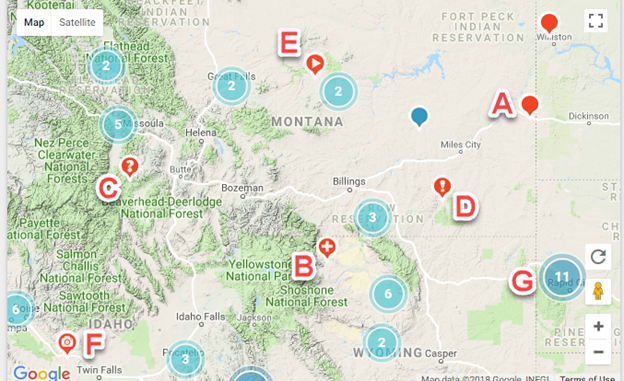
A – Ce marqueur représente une seule affectation. Cliquez sur le marqueur pour sélectionner l’affectation. Les marqueurs sélectionnés deviennent bleus. Les administrateurs peuvent cliquer avec le bouton droit sur le marqueur pour ouvrir une fenêtre de renseignements.
B – Ce marqueur représente plusieurs affectations à un emplacement. Cliquez sur le marqueur pour sélectionner toutes les affectations. Cliquez du côté droit pour ouvrir une fenêtre de renseignements à partir de laquelle vous pouvez sélectionner des affectations individuelles.
C – Ce marqueur indique que l’adresse d’affectation n’a pas été trouvée. Le placement du marqueur se situe près de son emplacement prévu.
D – Ce marqueur indique que le marqueur n’est pas exact pour l’adresse.
E – Ce marqueur indique qu’une ou plusieurs vidéos existent pour l’affectation.
F – Ce marqueur indique qu’une ou plusieurs photos existent pour l’affectation.
G – Les cercles bleus représentent des groupes d’affectations dans une région. Le nombre d’affectations est affiché dans le cercle. Cliquez sur le cercle pour faire un zoom avant et voir les affectations individuelles et les regroupements supplémentaires.
De plus, la carte offre plusieurs outils de visualisation :
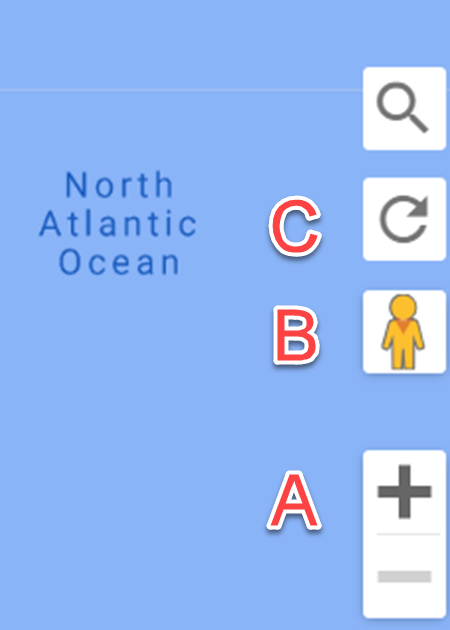
A - Cliquez sur les boutons des symboles plus (+) et moins (-) dans le coin inférieur droit de la carte pour faire un zoom avant et arrière.
B - Cliquez sur l’icône de la personne dans le coin inférieur droit de la carte et faites-la glisser vers un emplacement sur la carte pour voir l’image photo réelle de l’emplacement.
C - Cliquez sur l’icône de réinitialisation dans le coin inférieur droit de la carte pour réinitialiser la carte avec l’emplacement d’affectation au centre.
Affecter une réinspection à partir de la carte de la file d’attente de réinspections
- Repérez les réinspections que vous souhaitez affecter sur la carte.
- Sélectionnez les réinspections. Vous pouvez cliquer sur les marqueurs individuels ou sélectionner un des outils de dessin en haut de la carte, puis cliquer et glisser sur un groupe de marqueurs. Les marqueurs deviennent bleus lorsqu’ils sont sélectionnés.
- Cliquez sur Affecter. La boîte de dialogue affecter le deuxième inspecteur s’affiche.
- Sélectionnez un deuxième inspecteur dans le menu déroulant.
- Cliquez sur Affecter.
Filtrer par statut de réinspection dans Recherche
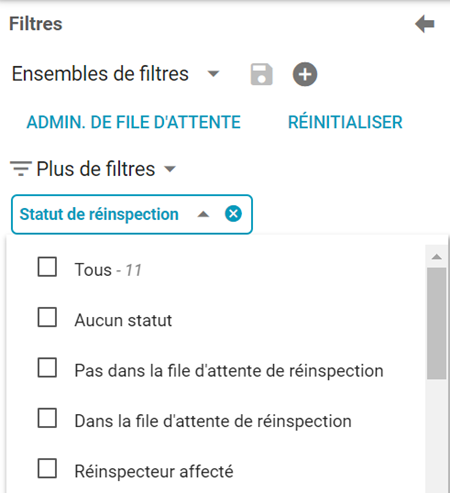
- Utilisez le filtre Statut de réinspection dans la recherche pour trouver des affectations avec des états de réinspection précis.
Rôles d’administrateur et de deuxième inspecteur
Les administrateurs et les deuxièmes inspecteurs utilisent la file d’attente de réinspections de différentes façons. Leurs flux de travail sont expliqués dans cette section.
Utilisateur 1 : Administrateur
Ajouter une estimation à la file d’attente de réinspections à partir de la recherche
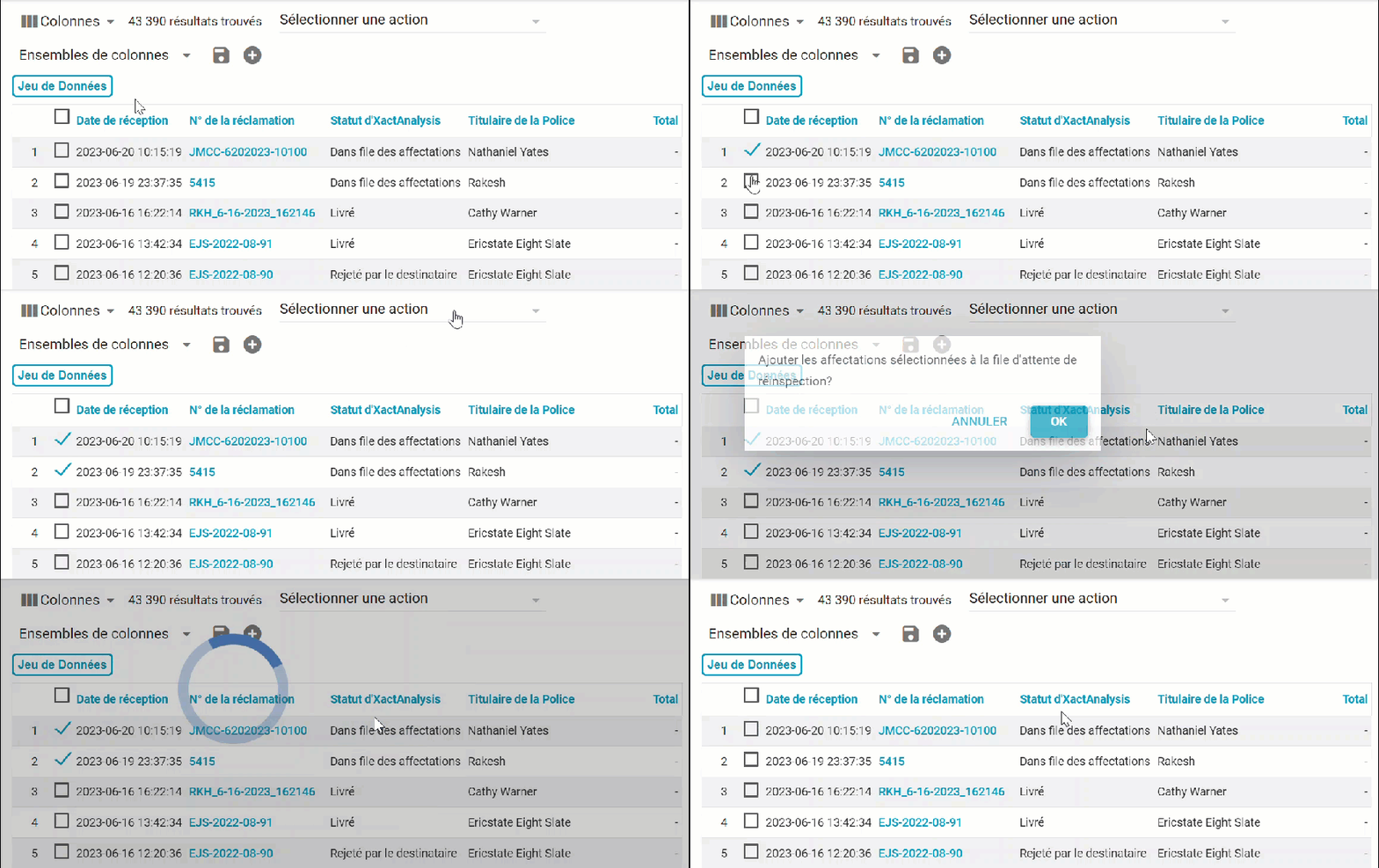
- Dans Recherche, cochez la case d’une ou de plusieurs estimations retournées.
- Sélectionnez Ajouter à la file d’attente de réinspections dans le menu Sélectionner une action.
Utilisateur 2 : Deuxième inspecteur
En tant que deuxième inspecteur, vous pouvez accepter et effectuer des réinspections, envoyer des avis de mise à jour de l’état et consulter ou imprimer les réinspections terminées. Il y a deux façons d’effectuer une nouvelle inspection (si votre entreprise est configurée pour cela). La méthode 1 consiste à accepter et à effectuer la réinspection dans XactAnalysis QR. La méthode 2 consiste à accepter la réinspection dans XactAnalysis QR et à la terminer dans Xactimate. Si vous modifiez des items et des mesures pendant la réinspection, Xactimate offre l’avantage supplémentaire d’ajuster automatiquement les sous-estimations, les écrasements, les frais généraux et profit, les taxes et plus encore. Si vous effectuez la réinspection dans XactAnalysis QR, les chiffres doivent être ajustés manuellement. XactAnalysis QR est une bonne option si vous ne répondrez qu’aux questions personnalisables du formulaire de réinspection et que vous n’apporterez pas de changements à l’estimation.
Accepter la réinspection
- Dans la file d’attente de réinspections ou Ma file d’attente de réinspections, sélectionnez une estimation à rétablir. La page Détails de l’affectation s’affiche.
- Dans la section Statut de la vérification de la qualité de l’onglet Details, allez à la ligne deuxième Réinspecteur accepté et sélectionnez Accepter/Rejeter/Annuler.
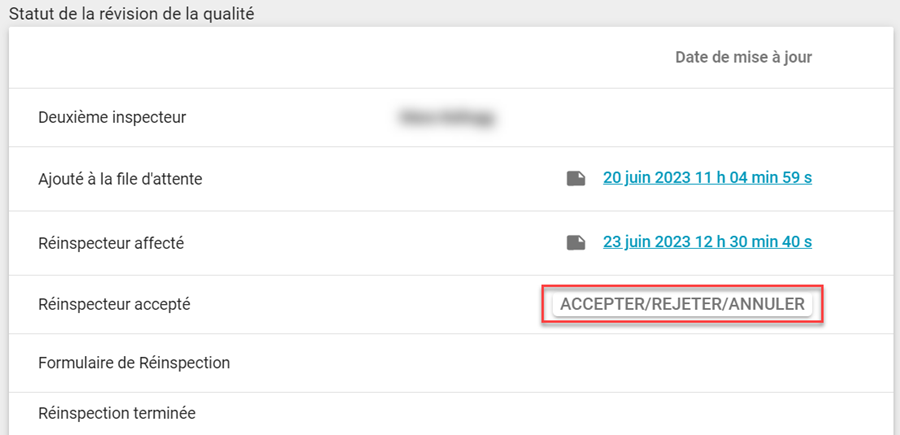
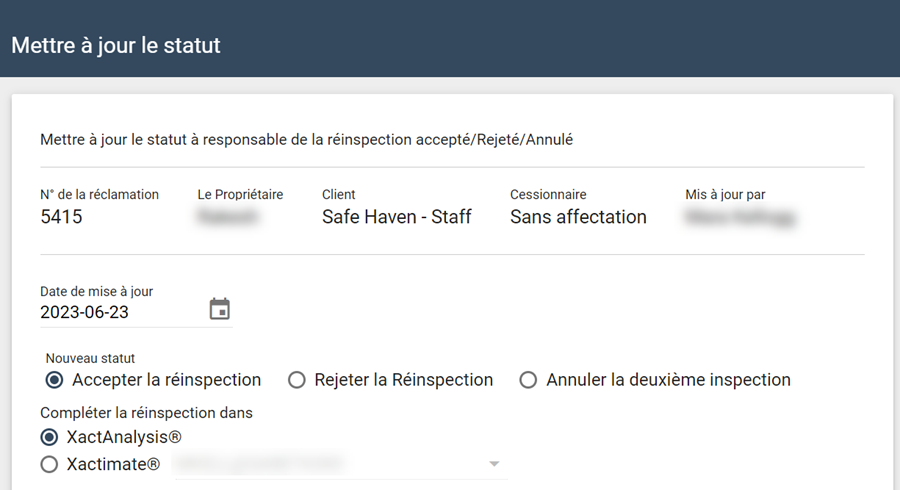
- Dans la boîte de dialogue qui s’affiche, si vous sélectionnez Annuler, la réinspection est annulée. Si vous sélectionnez Rejeter, la réinspection n’est pas affectée et est renvoyée à la file d’attente de réinspection. Pour accepter la réinspection, sélectionnez Accepter.
- Vous pouvez choisir d’effectuer la réinspection dans XactAnalysis QR ou terminer la réinspection dans Xactimate*.
- Si vous modifiez des items et des mesures pendant la réinspection, Xactimate offre l’avantage supplémentaire d’ajuster automatiquement les sous-estimations, les écrasements, les frais généraux et profit, les taxes et plus encore.
- Si vous effectuez la réinspection dans XactAnalysis QR, les chiffres doivent être ajustés manuellement. XactAnalysis QR est une bonne option si vous ne répondrez qu’aux questions personnalisables du formulaire de réinspection et que vous n’apporterez pas de changements à l’estimation.
Si vous choisissez d’effectuer la réinspection dans Xactimate, et qu’il y a plusieurs versions d’estimations, vous pouvez ensuite sélectionner une version d’estimation pour la réinspection*. Seule la version la plus récente de la réinspection sera utilisée à des fins de déclaration.
Accepter plusieurs réinspections
- Dans la file d’attente de réinspections ou Ma file d’attente de réinspections, cochez les cases des estimations à réinspecter. Dans le menu Sélectionner une action, sélectionnez Accepter les réinspections. La boîte de dialogue Mettre à jour le statut d’Accepter/Rejeter/Annuler du deuxième inspecteur s’affiche.
- Sous Terminer la Reinspection, sélectionnez XactAnalysis si vous souhaitez effectuer les réinspections dans XactAnalysis QR ou dans Xactimate si vous souhaitez effectuer les réinspections dans Xactimate.
- Cliquez sur Mettre à jour le statut.
Méthode 1 : Terminer la réinspection dans XactAnalysis QR
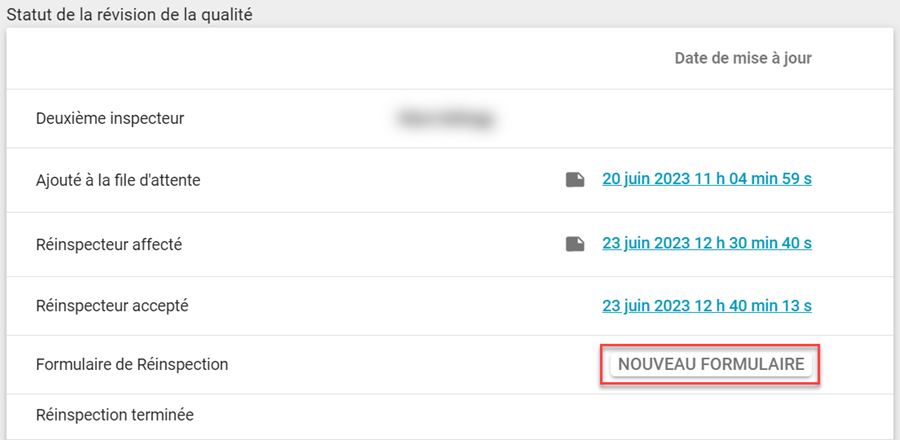
Une fois que vous avez accepté la réinspection, l’état de deuxième inspecteur accepté est mis à jour et un lien vers un nouveau formulaire de réinspection s’affiche dans la section statut de réinspection de l’onglet Détails.
- Cliquez sur Nouveau formulaire.
- Vous pouvez garder le formulaire de réinspection ouvert pendant que vous réinscrivez l’estimation dans XactAnalysis QR. Pour enregistrer le formulaire, cliquez sur Enregistrer au bas du formulaire.
- Remplissez en fournissant les renseignements manquants dans la première section du formulaire. Certains champs sont remplis automatiquement par XactAnalysis QR.
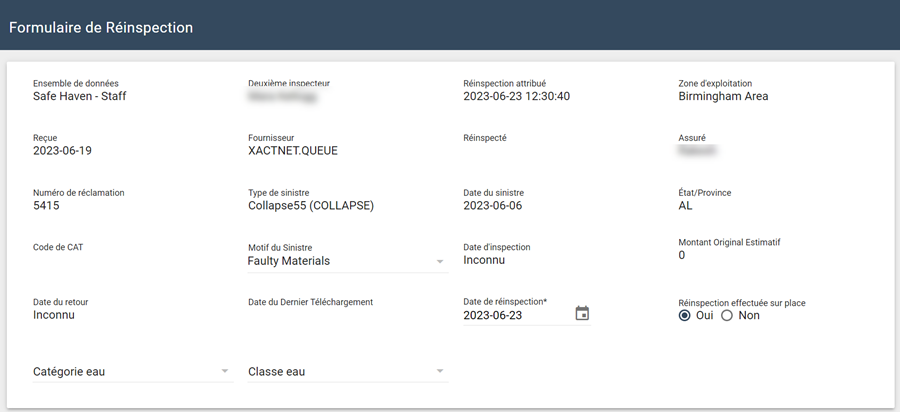
- Dans la section suivante, répondez aux questions de réinspection en sélectionnant les boutons radio Oui/Non. Vous pouvez commenter une réponse individuelle en utilisant le champ Commentaires à droite de la réponse.
- Enregistrez le formulaire.
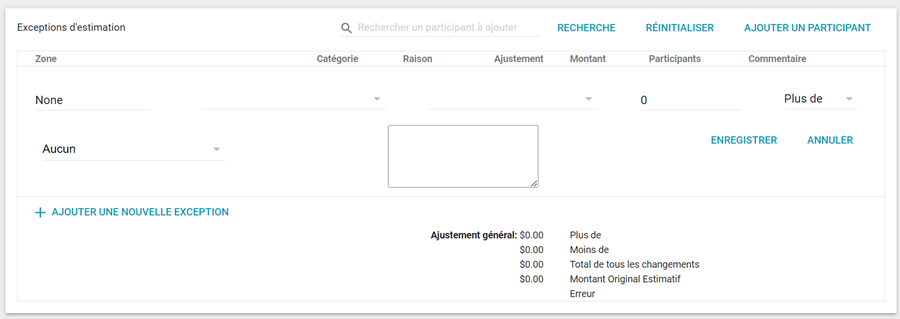
Les exceptions sont utilisées pour consigner les écrasements et les sous-estimations qui se trouvent dans l’estimation.
Pour ajouter une exception (vous pouvez en ajouter plusieurs), procédez comme suit :
- Sélectionnez Ajouter nouveau.
- Sélectionnez une zone, une catégorie et une raison.
- Entrez le montant de l’ajustement, sélectionnez Plus de/Moins de et commentez.
- Cliquez sur Enregistrer. Les liens Modifier, Supprimer et Copier s’affichent.
- Sélectionnez Copier pour copier une exception. Vous pouvez utiliser Copier pour saisir des exceptions supplémentaires similaires.
- Cliquez sur Enregistrer après chaque entrée d’exception.
- Sélectionnez Supprimer pour supprimer une exception.
Les ajustements globaux s’affichent sous la liste des exceptions.
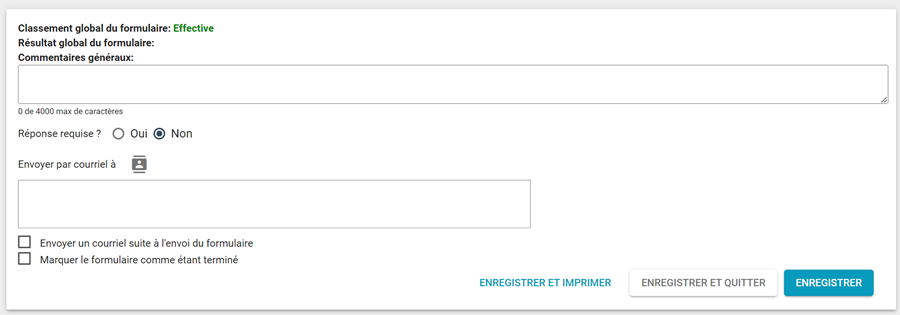
- Dans le champ Commentaires généraux, entrez vos commentaires au sujet de l’estimation initiale et de l’estimation réinspectée, ainsi que toute note supplémentaire que vous souhaitez consigner.
- Si vous voulez que le destinataire du courriel réponde, sélectionnez Oui dans le champ Réponse requise? et entrez une date limite. Le courriel du destinataire indiquera « Réponse requise » dans la ligne d’objet et précisera le temps dont il dispose pour répondre dans le corps du courriel. Son courriel de réponse est ajouté comme note à l’affectation.
- Si vous souhaitez envoyer le formulaire par courriel, tapez l’adresse courriel du destinataire dans le champ Envoyer par courriel à, ou utilisez le bouton pour sélectionner une adresse courriel dans votre carnet d’adresses.
- Cochez la case Envoyer un courriel suite à l'envoi du formulaire pour envoyer le formulaire de réinspection aux destinataires par courriel lorsque vous quittez le formulaire.
- Cochez la case Marquer le formulaire comme étant terminé lorsque vous avez terminé la réinspection.
- Cliquez sur Enregistrer, Enregistrer et Quitter ou sur Enregistrer et Imprimer.
Méthode 2 : Terminer la réinspection complète dans Xactimate
Une fois que vous avez accepté la réinspection, l’horodatage de l’état du deuxième inspecteur accepté s’affiche dans la section statut de réinspection de l’onglet Détails. L’affectation a été envoyée à votre adresse Xactimate.
- Ouvrez une session dans Xactimate et connectez-vous à XactAnalysis.
- Une fois envoyée, l’affectation QR s’affiche dans vos projets.
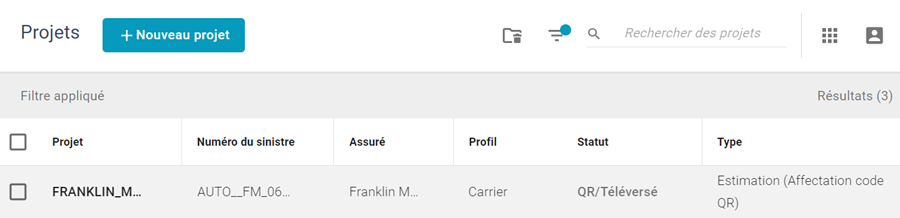
- Ouvrez l’affectation de réinspection, qui est une copie de référence de l’estimation réelle. On vous demande de sélectionner la liste de prix et la juridiction fiscale pour la région de l’affectation. Vous (le deuxième inspecteur) pouvez examiner et modifier la version de réinspection de l’estimation. Xactimate fait le suivi de tous les changements et écrase les remplacements ou les approbations appropriés.
- Lorsque vous avez terminé d’apporter des changements, sélectionnez Terminer dans la barre latérale.
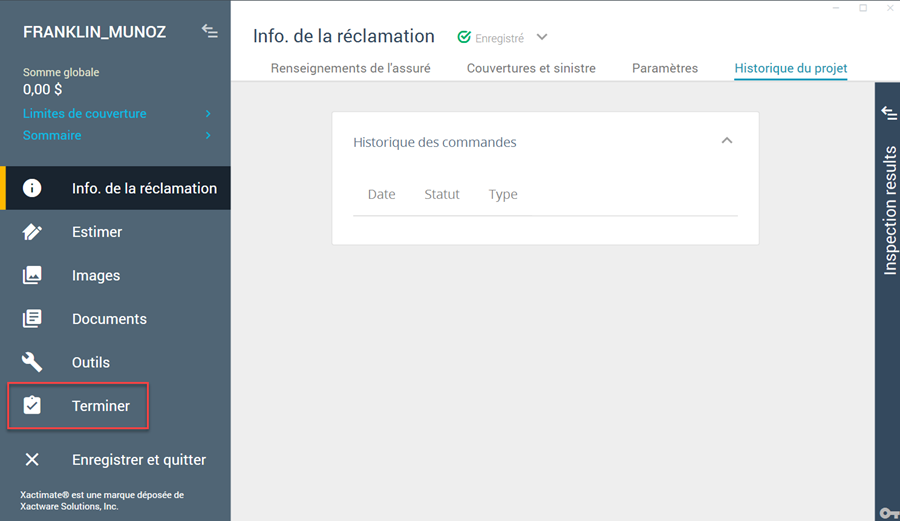
- Dans la section Assistant d'examen de la qualité, sélectionne Marquer comme en cours d'examen. Il s’agit de la version Xactimate du formulaire d’évaluation de réinspection. L’assistant d'examen de la qualité s’ouvre sur la page Instructions.
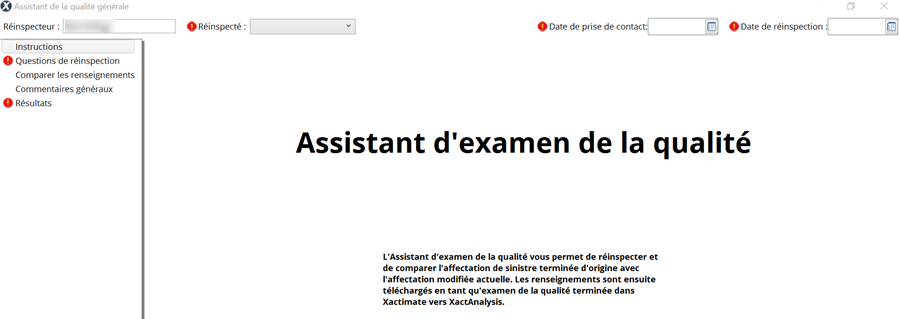
- Entrez votre nom, la date de prise de contact et la date de réinspection en haut de la page. Dans le menu déroulant Réinspecté, sélectionnez la méthode de réinspection.
- Cliquez sur Suivant ou sélectionnez Questions de réinspection dans l’arborescence de navigation.
- Les questions de réinspection s’affichent. Sélectionnez Oui ou Non. Vous pouvez commenter les sections (si la liste de votre entreprise est séparée par sections) et les questions individuelles.
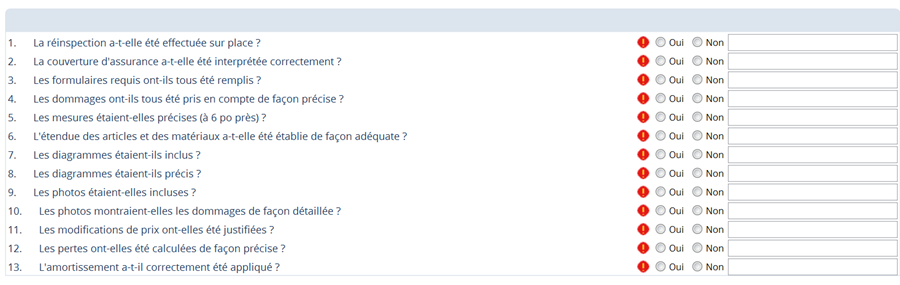
- Après avoir répondu aux questions de réinspection, sélectionnez Suivant ou Comparer les renseignements dans l’arborescence de navigation pour comparer les changements apportés à votre pièce et aux articles par rapport aux pièces et aux articles de l’estimation originale.
- Cliquez sur Suivant ou sélectionnez Commentaires généraux dans l’arborescence de navigation. Entrez tout commentaire supplémentaire pour l’examen.
- Cliquez sur Suivant ou sélectionnez Résultats dans l’arborescence de navigation pour passer en revue les changements apportés à la page Résultats.
- La page Résultats détaille les modifications par pièce et indique la raison de chaque modification. Un « x » rouge indique que l’item a été retiré. Un « + » vert indique que l’item a été ajouté. Une flèche bleue indique que l’item a été modifié.
- Xactimate sélectionne automatiquement les raisons de certaines activités. Si les raisons affichées ne sont pas correctes, le deuxième inspecteur peut les modifier.
- Si Xactimate n’est pas en mesure de déterminer la raison, le champ Raison est surligné en rouge et le deuxième inspecteur doit sélectionner la raison appropriée.
- Si les prix des items ont été réduits, le montant est inclus dans le total des écrasements parce que l’estimation initiale a été écrasée.
- Si les prix des articles ont été augmentés, le montant est inclus dans le total des sous-estimations parce que l’estimation initiale a été établie.
- Les écrasements et les sous-estimations sont totalisés et un % d’erreur est calculé.
- Sélectionnez une raison pour tout champ surligné en rouge.
- Après avoir entré tous les renseignements requis, cliquez sur Finalisation. Xactimate regroupe les renseignements dans l’affectation de réinspection pour les téléverser dans XactAnalysis QR.
- Quitter l’affectation de réinspection.
- Si vous êtes connecté à Internet, l’affectation réinspectée est renvoyée à XactAnalysis QR. XactAnalysis QR reçoit l’estimation réinspectée.
Marquer la réinspection comme terminée et afficher dans l’onglet Documents
- Cliquez Marquer comme terminé dans l'onglet Détails. La boîte de dialogue Actualiser un état s'affiche. Sélectionnez le nouveau statut de l’affectation, puis cliquez sur Mettre à jour le statut. Un horodatage s’affiche à l’état Réinspection terminée.
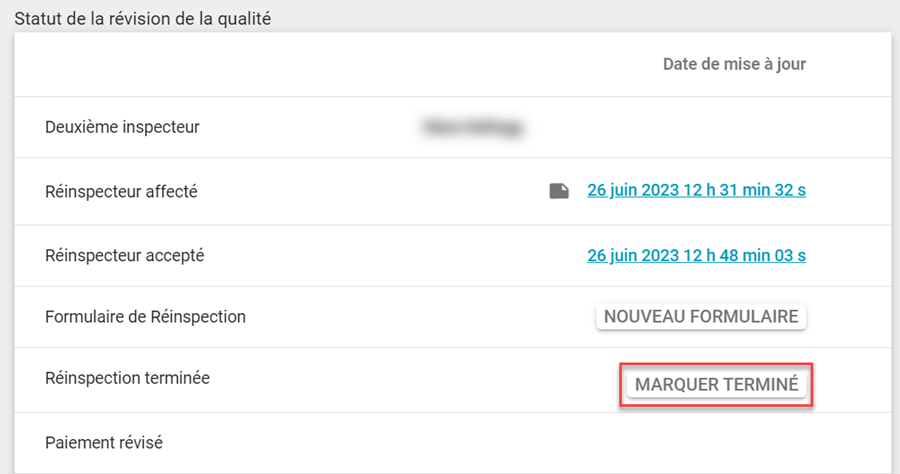
La cote du formulaire de réinspection s'affiche dans le Sommaire des Détails.
Que la réinspection ait été effectuée par XactAnalysis QR ou par Xactimate, les événements suivants se produisent :
- Les rapports sont remplis avec les renseignements. Voir Rapports d’examen de la qualité pour plus de renseignements.
- Le rapport de vérification de l’estimation, l’ébauche finale avec ou sans rapport d’amortissement de retrait, l’ébauche du rapport et le rapport de variation sont enregistrés dans l’onglet Documents.
- Si plusieurs formulaires de réinspection ont été remplis, ils seront tous enregistrés dans l’onglet Documents.
- La réinspection est supprimée de votre file d’attente de réinspections.
- Les règles personnelles et les règles du programme peuvent être déclenchées.
Les onglets Documents, Photos et Croquis de la page Détails de l’affectation affichent tous les documents, photos et croquis qui ont été téléchargés avec l’estimation réinspectée.