File d'attente de réclamations à réviser
 Mis à jour
de
Arianne G.
Mis à jour
de
Arianne G.
- Configurer des droits relatifs à la File d'attente de réclamations à réviser
- Accéder à la file d'attente
- Ajouter une estimation dans la file d'attente
- Affecter une réclamation à réviser
- Accepter et terminer une révision
- Marquer la révision de réclamation comme terminée et afficher sous l'onglet Documents
Parfois, les estimations nécessitent des révisions supplémentaires suite à la révision initiale ou même après une réinspection. Les administrateurs de file d'attente peuvent placer ces estimations dans la File d'attente de réclamations à réviser, puis les affecter aux réviseurs. Les réviseurs peuvent alors accéder à la file d'attente pour accepter et effectuer les révisions.
Configurer des droits relatifs à la File d'attente de réclamations à réviser
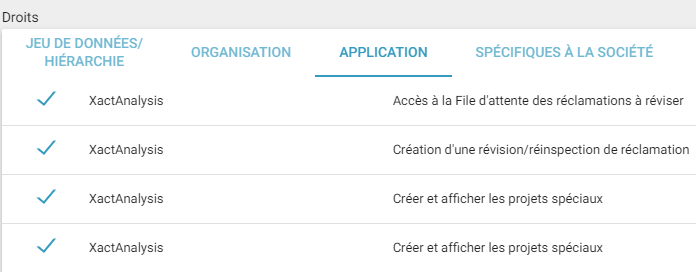
Avant d'être en mesure d'accéder et de modifier la File d'attente de réclamations à réviser, les utilisateurs doivent d'abord activer les droits d'application adéquats.
- Sous Administration d'utilisateur, sélectionnez un Nom d'utilisateur à partir de la liste pour vous rendre à la page Modifier l'utilisateur.
- Dans la section Droits au niveau des applications, cochez la case Accès à la File d'attente de réclamations à réviser dans la section Droits au niveau des applications.
- Cliquez sur Enregistrer.
Accéder à la file d'attente
Sélectionnez File d'attente de réclamations à réviser à partir du menu Affectations. Pour afficher uniquement les révisions de réclamation qui vous sont affectées, sélectionnez Ma File d'attente de réclamations à réviser.
À l'intérieur de celle-ci, vous pouvez classer les colonnes par ordre alphabétique en sélectionnant un en-tête. Pour réinitialiser la file d'attente après avoir classé les colonnes ou avoir utilisé le filtre de file d'attente, sélectionner réinitialiser dans le coin supérieur gauche.
Ajouter une estimation dans la file d'attente
- Allez à la page Détails de l'affectation.
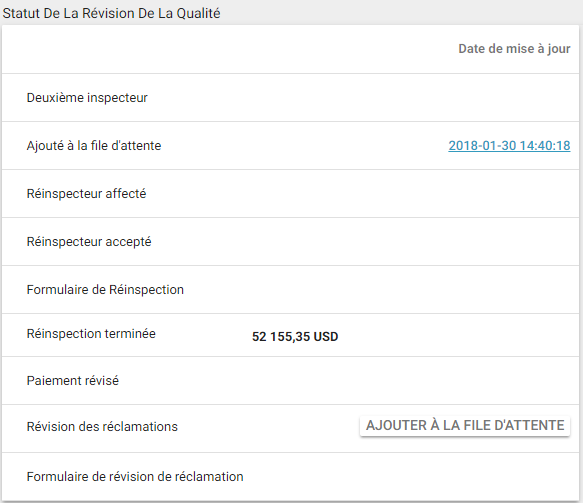
- Dans la section Statut de la révision de la qualité, sur la ligne Révision de réclamation, cliquez sur Ajouter à la file d'attente.
Affecter une réclamation à réviser
- Sélectionnez File d'attente de réclamations à réviser à partir du menu Affectations.
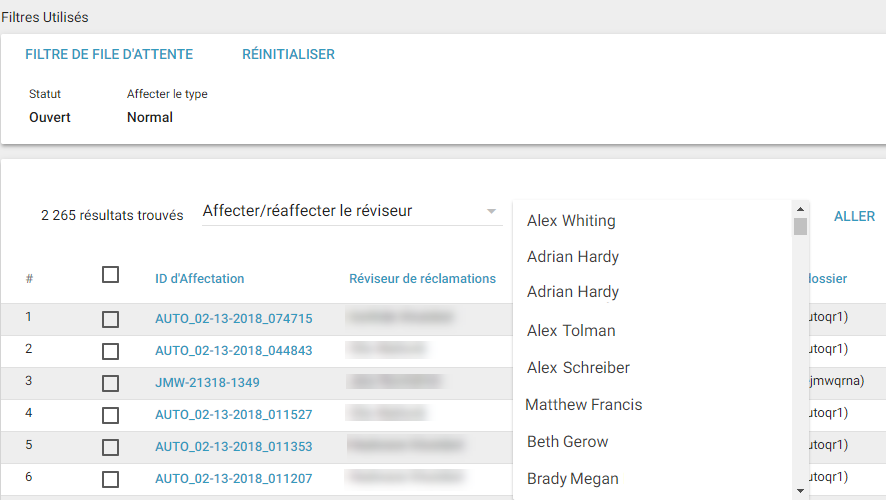
- Cochez les cases à côté des réclamations à réviser que vous désirez affecter.
- Sélectionnez Affecter/réaffecter un réviseur à partir du menu déroulant Sélectionner une action. Le menu Sélectionner un réviseur de réclamation apparaît.
- Choisissez le réviseur à partir du menu déroulant Sélectionner un réviseur de réclamation.
- Cliquez sur Aller.
Accepter et terminer une révision
Lorsqu'une révision de réclamation vous est affectée, elle apparaît dans votre File d'attente de réclamations à réviser.
- Sélectionnez Ma File d'attente des réclamations à réviser à partir du menu Affectations.
- Cochez la case à côté des révisions de réclamation que vous désirez supprimer.
- Sélectionnez Accepter les révisions de réclamation à partir du menu déroulant Sélectionner une action.
- Cliquez sur Aller. La boîte de dialogue Mettre à jour le statut apparaît.
- Cliquez sur Mettre à jour le statut.
Lorsque vous avez accepté une révision de réclamation, vous pouvez terminer le processus de révision réclamation.
- Dans Ma file d'attente des réclamations à réviser, cliquez sur l'affectation ayant été acceptée.
- À la page Détails de l'affectation, descendez à la section Statut de la révision de la qualité.
- Sur la ligne Formulaire de révision de réclamation, cliquez sur Nouveau formulaire. Le Formulaire d'évaluation de réinspection apparaît.
- Entrez les renseignements appropriés et répondez aux questions du formulaire. Cliquez sur Enregistrer et quitter pour fermer le formulaire, ou sur Enregistrer et imprimer pour imprimer une copie pour vos dossiers.
Marquer la révision de réclamation comme terminée et afficher sous l'onglet Documents
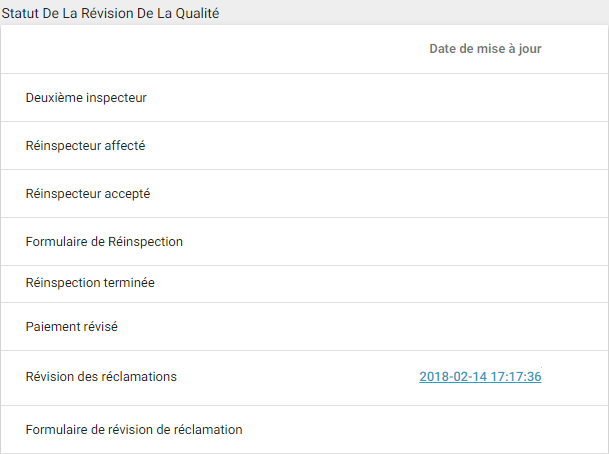
Sélectionnez Marquer terminée sous l'onglet Détails. La boîte de dialogue Mettre à jour le statut apparaît. Cliquez sur Mettre à jour le statut. Une estampille temporelle apparaît à côté du statut Révision de réclamation.
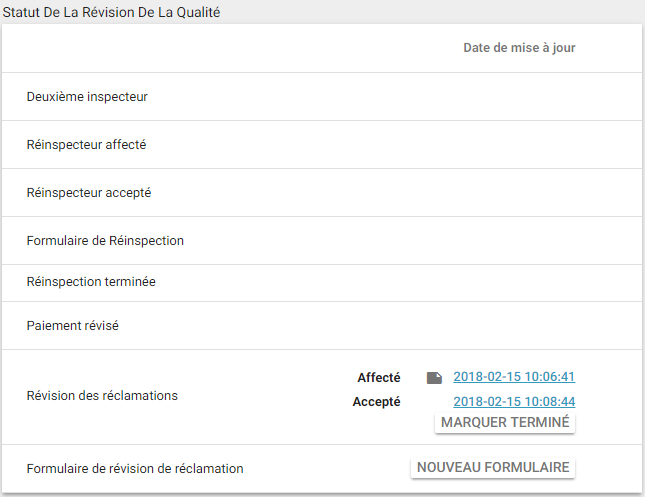
Les événements suivants se produisent également :
- Les rapports se remplissent avec les renseignements. Pour de plus amples renseignements, consultez les Rapports de révision de la qualité.
- Le Formulaire de révision de réclamation est enregistré sous l'onglet Documents.
- Si plusieurs formulaires de révision de réclamation ont été remplis, ils se trouvent tous sous l'onglet Documents.
- La révision de réclamation est supprimée de votre File d'attente des réclamations à réviser.
- Des règles personnelles et du programme peuvent être déclenchées.
Les onglets Documents, Photos et Sketchs à la page Détails de l'affectation affichent tous les documents, photos, et Sketchs qui ont été téléchargés avec la révision de réclamation.